Media Station X – одна из лучших программ для бесплатного просмотра фильмов на Android и Smart-TV. Зная активные плейлисты для нее, вы сможете наслаждаться огромным количеством контента в высоком качестве. В этом гайде мы постарались собрать из сети всю полезную и актуальную на данный выжимку информации по установке и настройке MSX на Android телевизоры, а также модели с собственной ОС вроде Samsung и LG.
Установка MSX на свежие модели ТВ
С установкой на новые модели проблем возникнуть не должно. На свежих телевизорах (а также на моделях с 2017-2018 года и моложе) Media Station X устанавливается прямо из родного магазина приложений.
Заходите в стандартный магазин приложений, воспользовавшись поиском вписываете “Media Station X”, устанавливаете и готово. Далее можно будет приступать к настройке, о которой поговорим ниже.
Установка на старые ТВ
Здесь у многих могут возникнуть проблемы, так как на старых моделях MSX либо отсутствует в магазине приложений, либо есть, но толком не работает. На сайте msxplayer.ru есть информация по некоторым моделям:
Установка на LG TV 2011-2014
- Нам потребуется отформатированная флешка. На ней нужно создать папку и назвать ее lgapps
- Внутри этой папки создаем еще одну и называем ее installed. Таким образом директория должна быть вида lgapps/installed
- Скачиваем этот архив и извлекаем его в созданную директорию. В итоге должен получится путь в формате lgapps/installed/1217567
- Вставляем флешку в ТВ, заходим в раздел приложений (Мои приложения) и выбираем значок флешки
Установка на Samsung TV 2011-2014
- Скачиваем этот архив и распаковываем в отформатированную флешку (название папки задаем любое)
- Вставляем флешку в телевизор и Media Station X появится в списке приложений
Простой совет для тех, у кого на старом ТВ не получается установить Media Station X или не очень хочется возиться с архивами, флешками и так далее. Просто купите Android приставку и проблема решена. Более того – она поможет и тем, у кого в телевизоре вообще нет Smart. С помощью приставки вы получите доступ к магазину приложений и без проблем установите MSX.
Настройка Media Station X (подробная пошаговая инструкция)
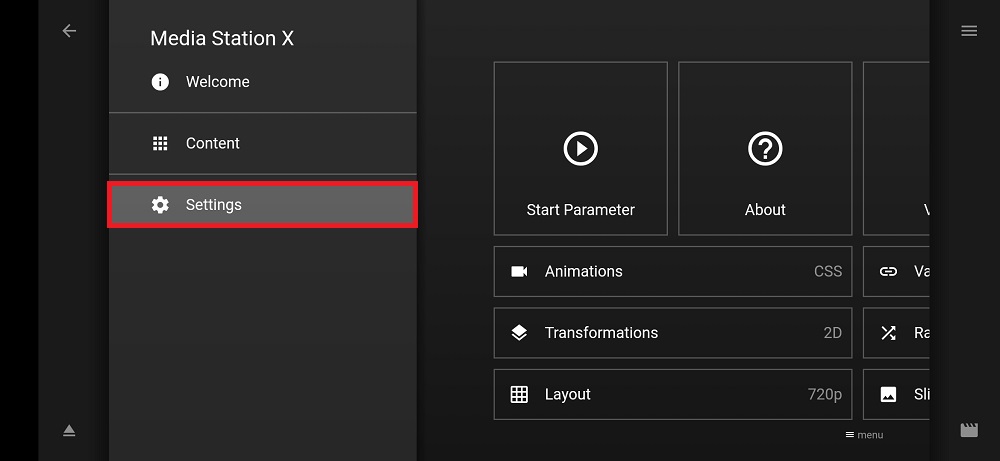
Шаг 1. Запускаем приложение и переходим в Настройки (Settings).
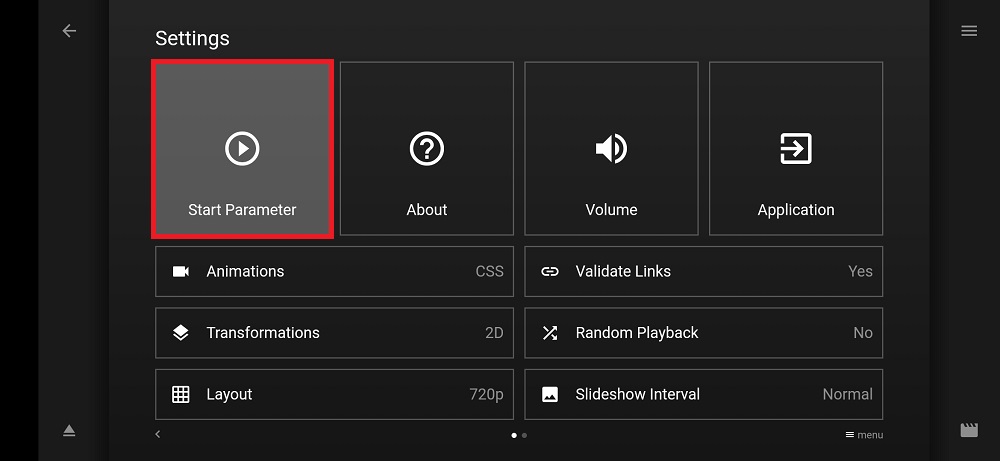
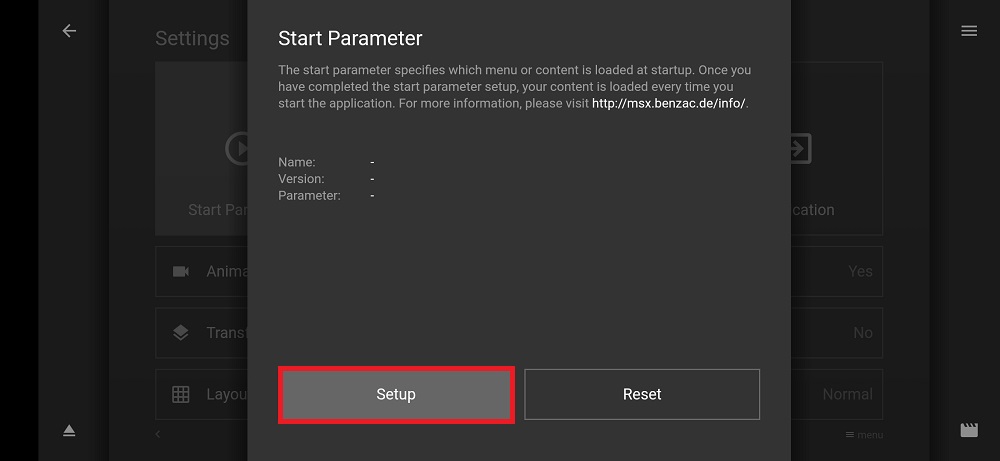
Шаг 2. Выбираем пункт Плейлист (Start Parameter) .
Шаг 3. Жмем “Setup”.
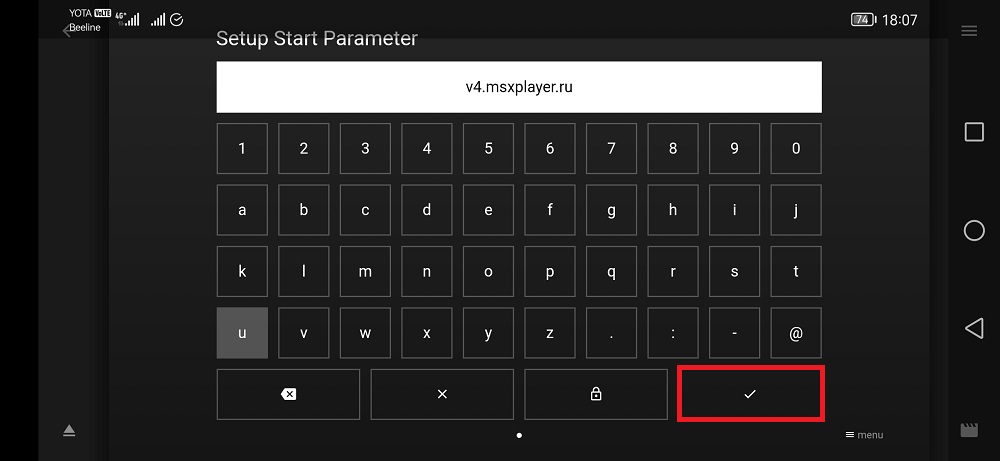
Шаг 4. Теперь нам нужно ввести адрес портала. Мы в качестве примера воспользуемся порталом v4.msxplayer.ru. Вводим этот адрес и подтверждаем нажав галочку в правом нижнем углу экрана.
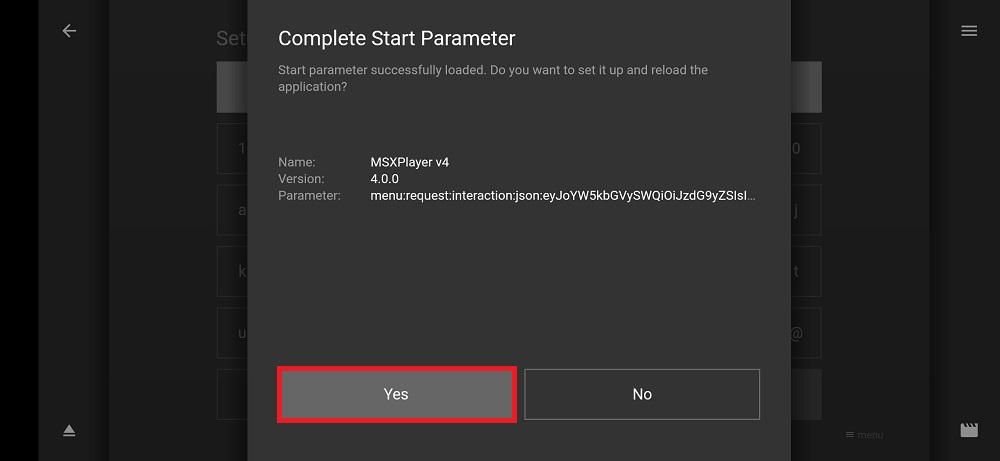
Откроется окно подтверждения, где достаточно нажать “Yes”.
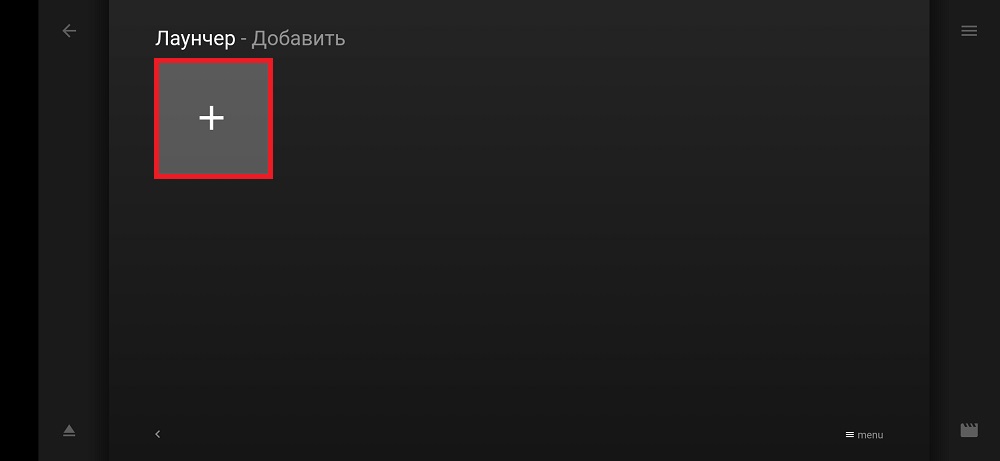
Далее вы попадете на страницу “Лаунчер”. Тут в зависимости от выбранного вами портала либо уже будут предустановленные приложения (в том числе кинозалы), либо будет пусто. В нашем случае лаунчер пуст, поэтому нам надо добавить сюда кинозал.
Шаг 5. Нажимаем на иконку “плюс”.
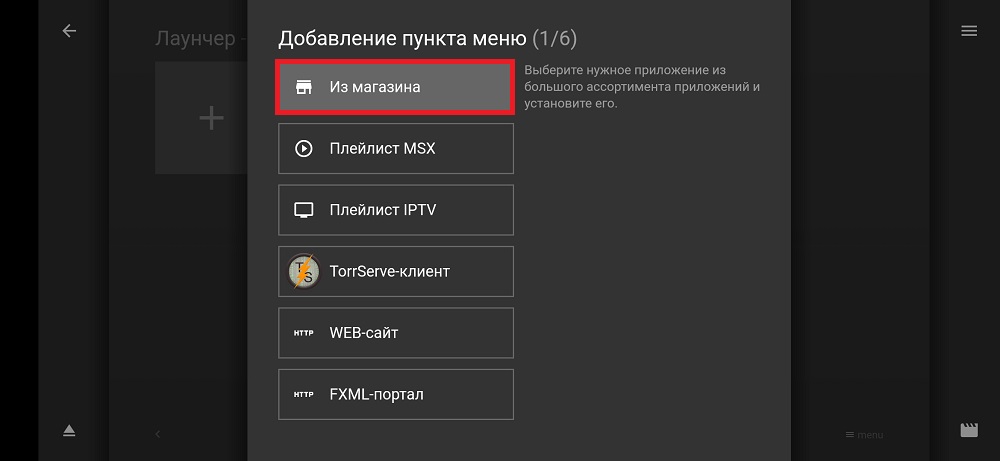
Шаг 6. Далее переходим прямо в первый пункт “Из магазина”.
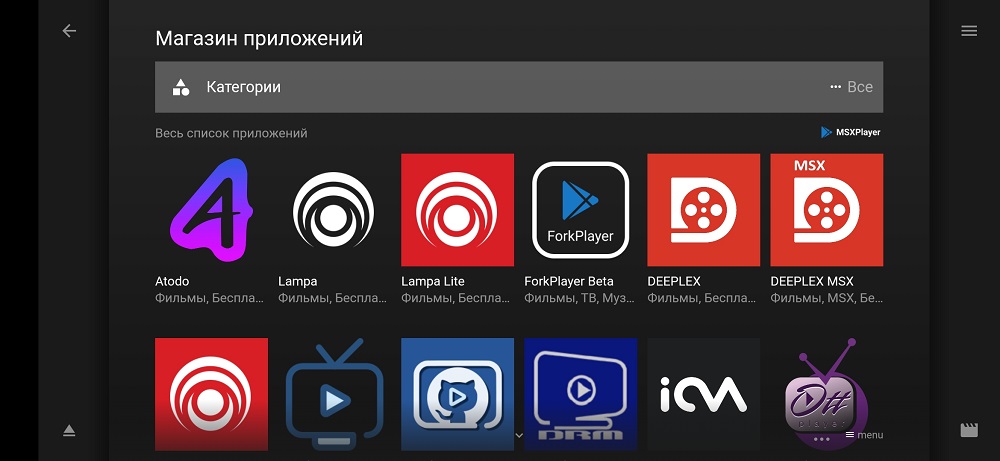
Шаг 7. В магазине вы увидите множество приложений. Давайте установим Atodo. Это отличный бесплатный (во всяком случае на момент написания статьи) онлайн кинотеатр.
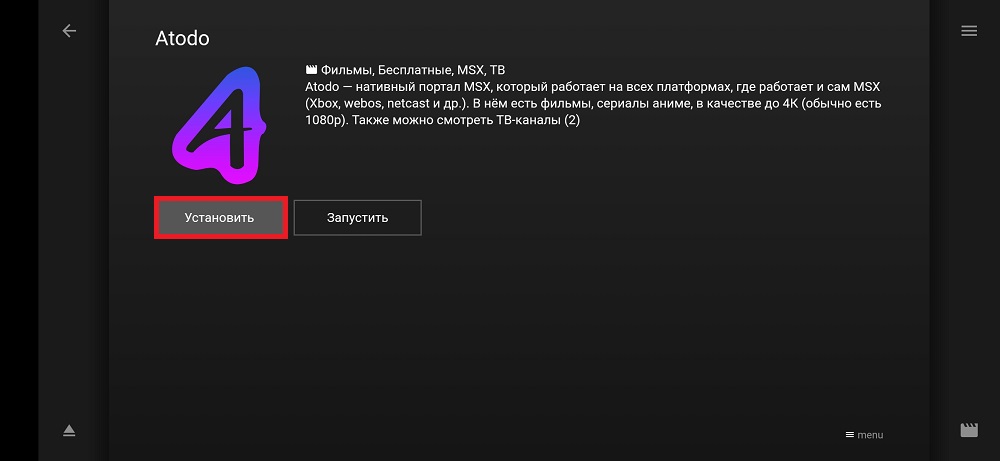
Шаг 8. Откроется окно, где достаточно нажать кнопку “Установить”.
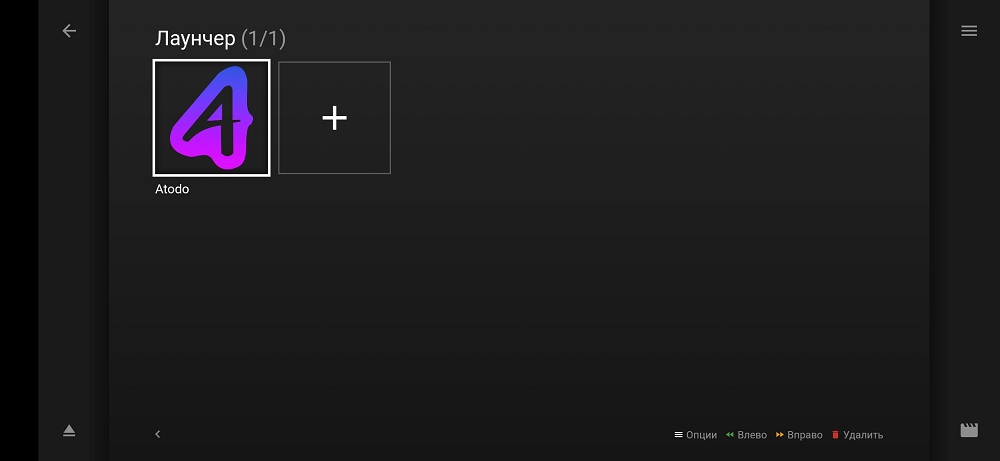
Теперь в лаунчере появился ярлык установленного приложения. Можете добавлять сюда что угодно из магазина на ваше усмотрение.
Популярные плейлисты
Это адреса, которые вы прописываете в “Start Parameter”.
- Atodo.fun – отличный кинозал. Вписав данный адрес, вы не будете попадать на страницу лаунчера. Вас будет сразу перекидывать в онлайн кинотеатр.
- v4.msxplayer.ru – лаунчер после ввода этого адреса будет пустым. Но в магазине приложений вы найдете множество кинозалов, в том числе Atodo, Vokino, Lampa и многие другие.
- moovies.fun – кинозал, который очень похож на Atodo. Большое количество fullHD контента.
- arkmv.ru – на данном портале в лаунчере вы сразу увидите несколько установленных приложений.