Есть два простых способа перенести фотографии с телефона на флешку. В обоих случаях нам потребуется скажем так “дополнительное оборудование”. Это можно сделать либо с помощью специального OTG переходника, либо с использованием домашнего ПК / ноутбука.
Способ №1 – с помощью OTG переходника
Без специального OTG переходника напрямую подключить USB-флешку к смартфону не получится. Переходник может быть с проводом и без (см. фото ниже).
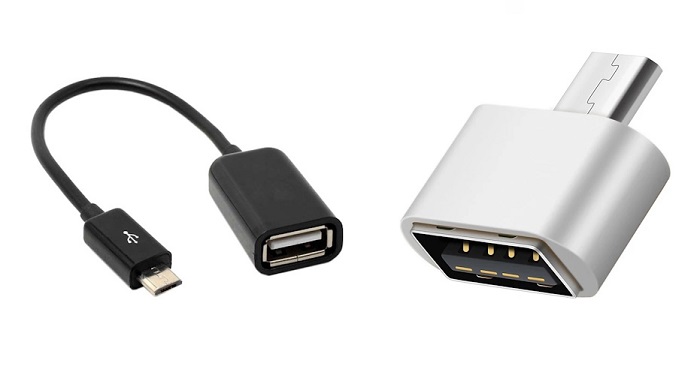
Он позволяет соединить USB с разъемом Type C. После подключения флешки к смартфону первым делом нужно убедиться, что она была обнаружена. Для этого открываем шторку уведомлений. Вот так это выглядит:
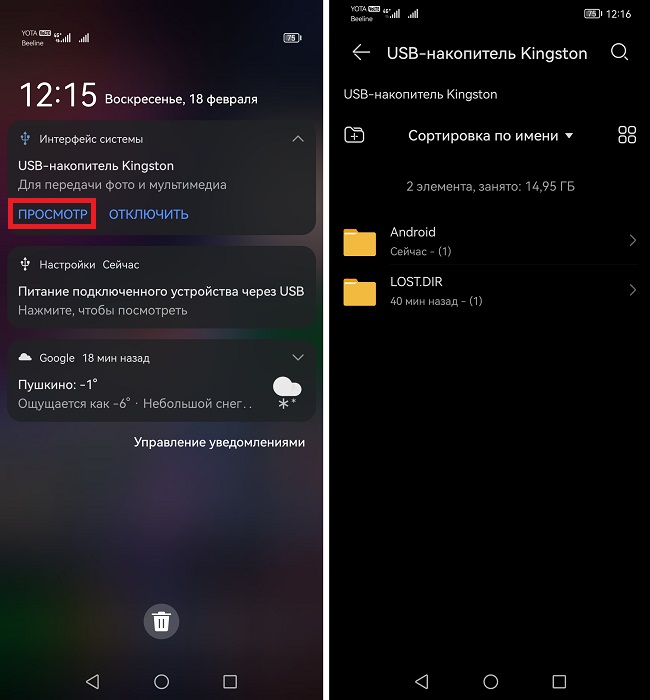
В зависимости от модели смартфона уведомление о подключении может выглядеть по разному. Если оно появилось – можно кликнуть “Просмотр” или же по самому уведомлению, чтобы открыть содержимое флешки.
Теперь можно переходить к копированию фотографий или любых других файлов. Это нужно делать через файловый менеджер вашего смартфона.
Читайте также: Лучшие файловые менеджеры на Андроид
Он может называться “Файлы”, “Менеджер файлов”, “Проводник” и так далее. Универсальную инструкцию сделать сложно, так как в зависимости от модели, интерфейс файлового менеджера может отличаться, но алгоритм действий везде примерно одинаков.
Давайте для наглядности рассмотрим 2 примера: на смартфонах Huawei и Xiaomi.
На Huawei:
- Открываем менеджер файлов (тут он так и называется “Файлы”) и открываем папку, где хранятся ваши фотографии
- Выбираем одну фотографию или группу, после чего в нижнем меню нажимаем “Переместить”. Далее все в том же нижнем меню выбираем “Другое место”
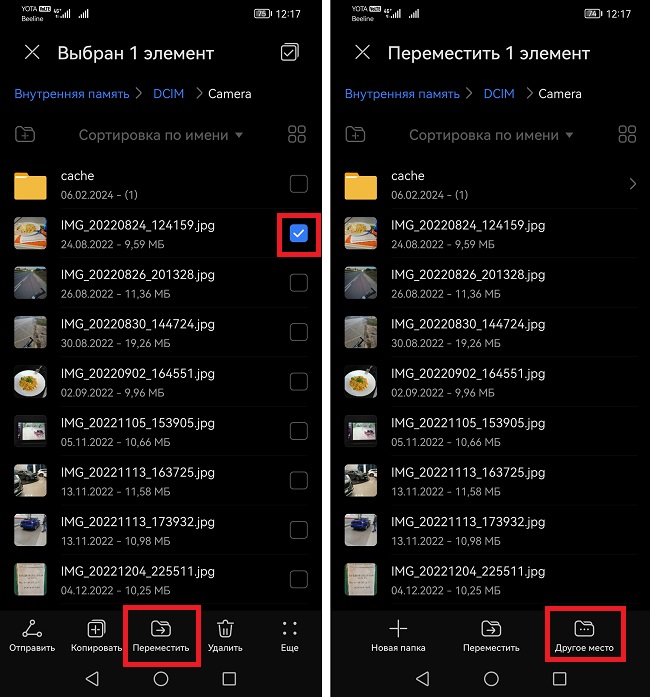
- Нам остается лишь выбрать из списка мест наш USB-накопитель и папку, в которую мы будем переносить фотографии
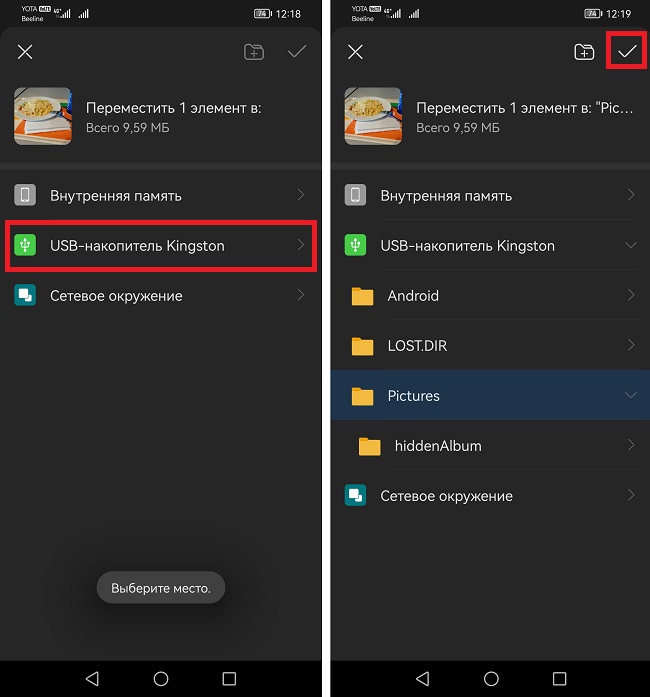
При переносе фотографии, она удаляется из исходной папки и сохраняется на носитель. Если вам нужно просто скопировать, жмите Копировать > Другое место.
На Xiaomi:
- В файловом менеджере выбираем фотографию и жмем “Переместить”. Далее выбираем из доступного списка USB накопитель
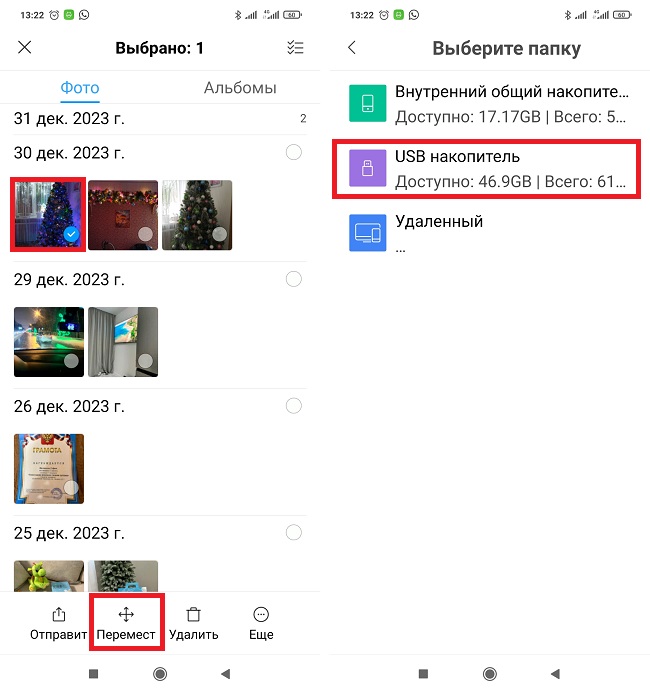
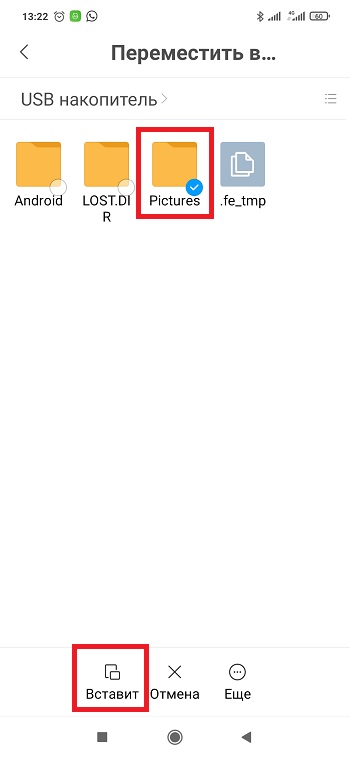
- Выбираем нужную папку и жмем “Вставить”
Если нужно не переносить, а скопировать – после выбора фото нужно нажать Еще > Копировать.
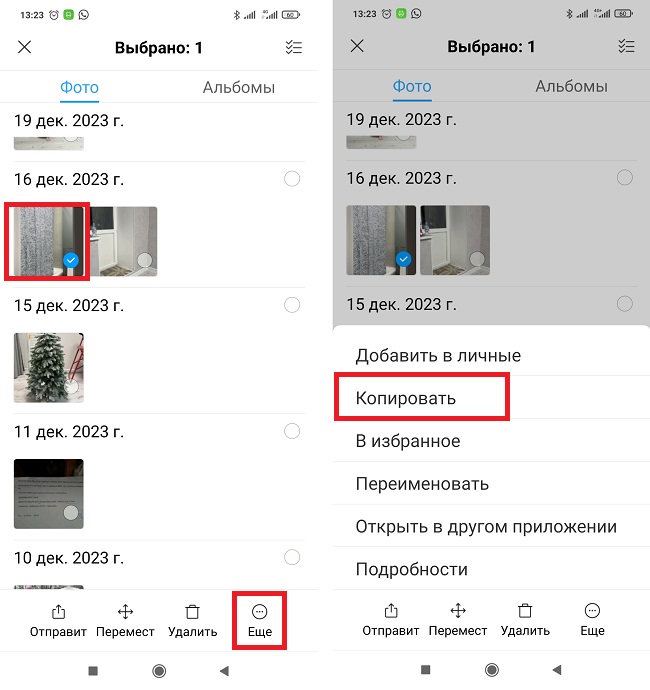
Далее точно также выбрать флешку и нужную папку для копирования.
Просмотр содержимого флешки тоже можно осуществлять через файловый менеджер. На Xiaomi она отобразилась таким образом:
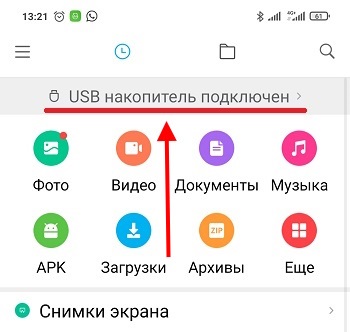
Нажав на эту надпись, нас перекидывает к содержимому.
На Huawei это выглядит иначе и куда более информативно:
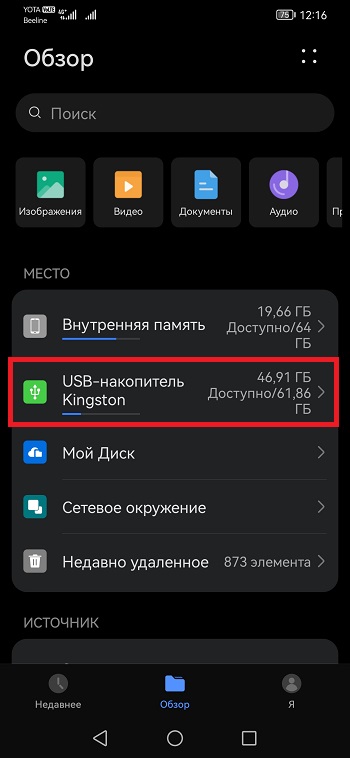
Многие сталкиваются с проблемой, когда при подключении флешки через переходник, смартфон ее не видит. Очень часто причиной является чехол, который не дает переходнику нормально состыковаться с портом. Снимите чехол и попробуйте снова. Если это не помогло, возможно проблема в самом переходнике и нужно попробовать другой.
Способ №2 – через ПК или ноутбук
OTG переходника у вас может и не быть, но вот стандартный шнур для подключения к ПК наверняка имеется. В таком случае просто копируем фотографии или любые другие данные на компьютер, затем переносим их на флешку. Едва ли с этим могут возникнуть проблемы. Не забываем при подключении смартфона к ПК включить режим передачи файлов через шторку уведомлений:
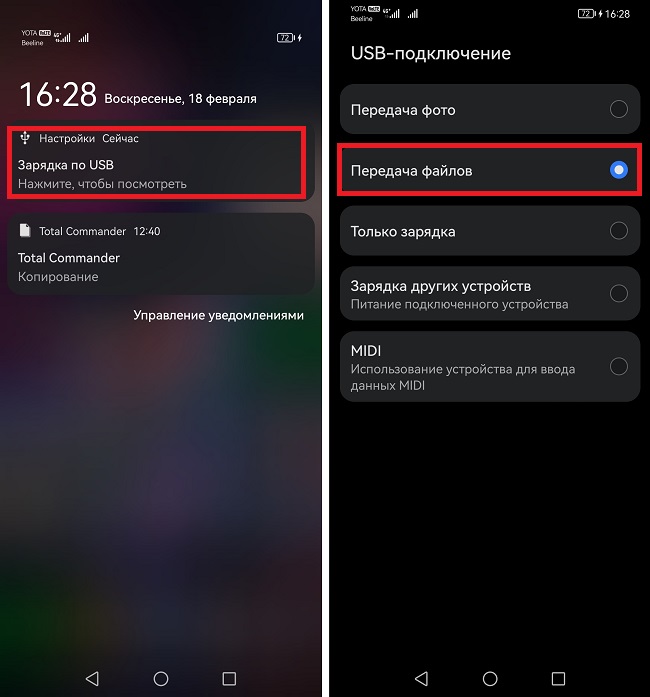
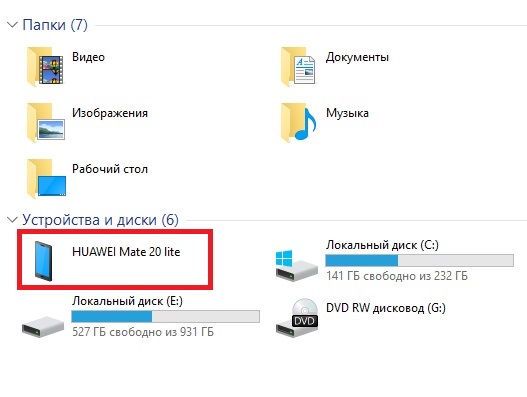
После этого смартфон отобразится в списке устройств:
Фотографии обычно хранятся в папке под названием “DCIM”. Если же вам требуется перенести на флешку скриншоты, то они как правило попадают в папку “Screenshots” или по пути “Pictures” > “Screenshots”.