Рассказываем как изменить формат файла в Windows. Меняем расширение файлов с помощью стандартных средств, а также при помощи приложений. Чаще всего люди ищут как поменять формат текстового документа, изображения, а также PDF. По ним и пробежимся в этой статье.
Смена формата через проводник Windows
Сменить расширение можно прямо на рабочем столе. Это может пригодиться, если вы скачали к примеру файл json и хотите открыть его стандартными средствами Windows (тем же блокнотом). Для изменения формата нужно проделать несколько простых шагов:
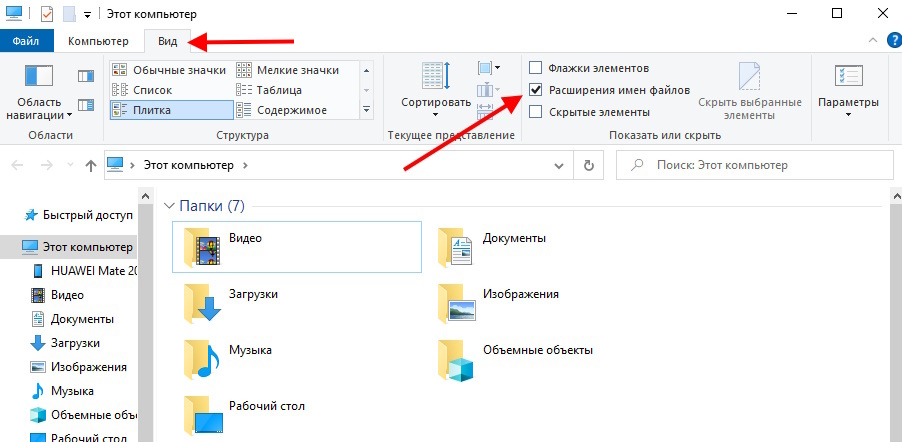
- Для начала включаем отображение расширений файлов. О том как это делается в разных версиях Windows можно посмотреть в этой статье. Здесь же мы покажем на примере Windows 10. Открываем любую папку или “Этот компьютер” и во вкладке “Вид” ставим галочку напротив пункта “Расширения имен файлов”.
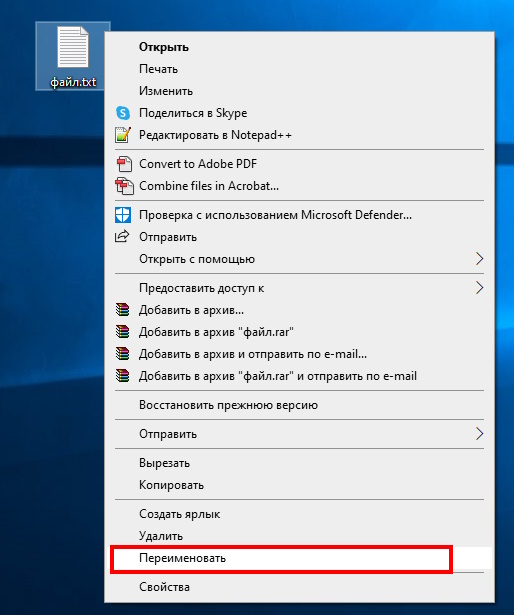
- Теперь поменять расширение проще простого. Кликаем правой кнопкой мыши по нужному файлу и в открывшемся меню жмем “Переименовать”.
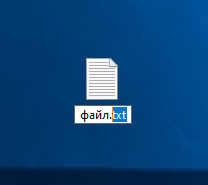
- Меняем формат на нужный вам, вписав его после точки.
- Система предупредит о том, что после смены формата файл может оказаться недоступным. Соглашаемся с этим и готово.
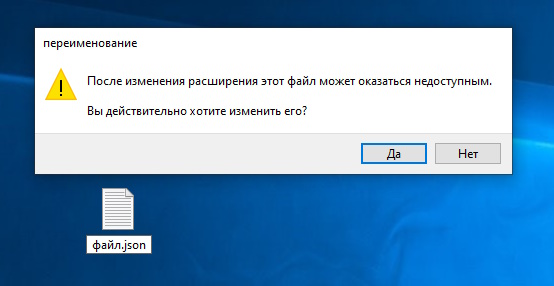
Чаще всего подобная смена форматов помогает при работе с текстовыми файлами. С видео, аудио и изображениями такой трюк не пройдет. Все потому, что смена расширения еще не означает изменение содержимого файла.
Смена формата изображений (jpg, png и так далее)
Поменять формат изображения можно и через проводник, но сработает это не во всех случаях. Правильным вариантом будет воспользоваться редактором. К примеру нам требуется изменить png на jpg. Воспользуемся встроенным в Windows редактором изображений Paint.
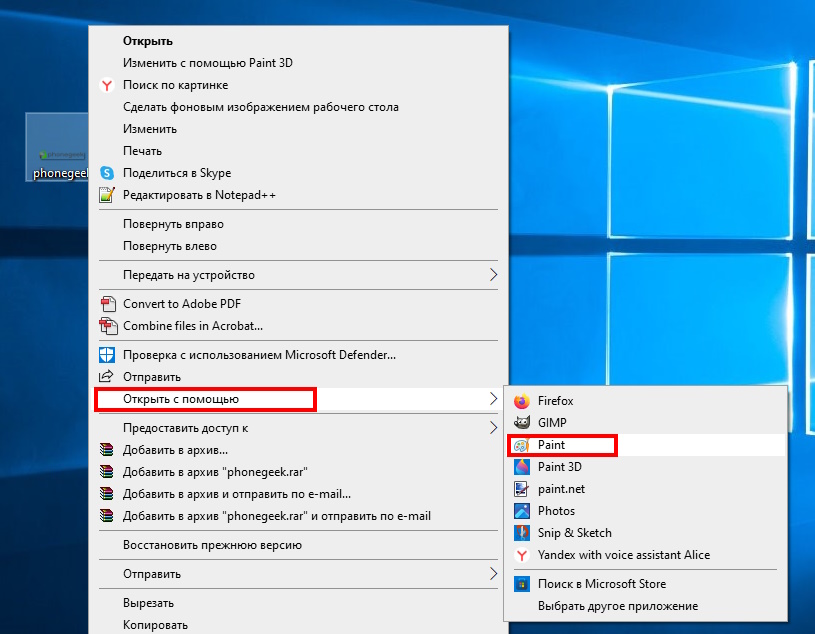
Кликаем правой кнопкой по изображению. В открывшемся меню находим пункт “Открыть с помощью” и из списка выбираем Paint.
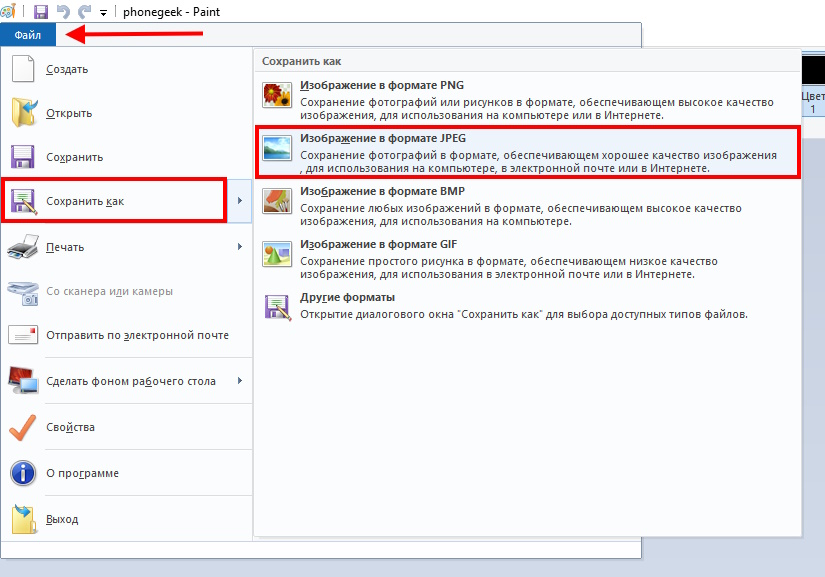
В окне редактора переходим в Файл > Сохранить как > Изображение в формате JPEG.
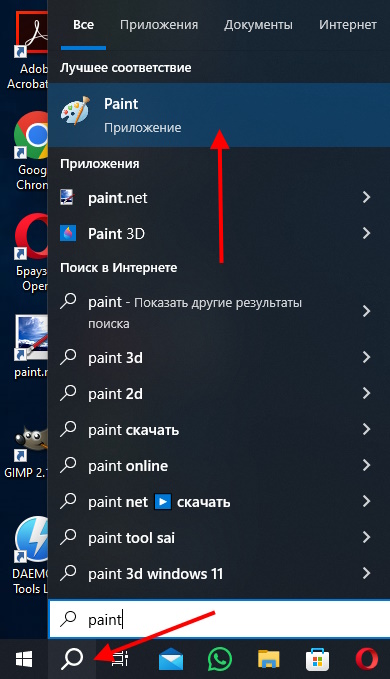
Приложение Paint можно найти и через встроенный поиск:
Смена формата на PDF
Тут есть разные сценарии: это может быть смена изображений PNG/JPG на PDF, или же смена текстовых документов на PDF. Для каждого из сценариев потребуется отдельная программа.
Текстовые документы в PDF
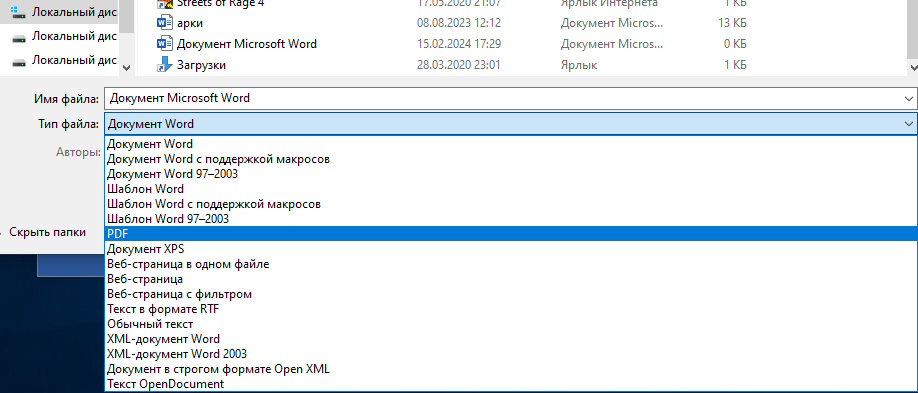
Для работы с текстовыми документами в 99% случаев используется Microsoft Word. С его же помощью можно легко конвертировать DOCX в PDF нажав Файл > Сохранить как и выбрав соответствующий формат.
Изображения в PDF
Стандартный Paint для этой задачи не подходит. Здесь есть 2 простых пути: воспользоваться онлайн сервисами (так и вписать в поиск “Смена формата на PDF онлайн”) или же скачать подходящий для этого редактор.
На случай отсутствия интернета в любом случае лучше иметь заранее установленный редактор. Для примера воспользуемся GIMP (его можно бесплатно скачать на официальном сайте gimg.org). Для обычной конвертации возможности GIMP будут явно лишними, но почему бы и нет. Он может пригодиться и в других сценариях.
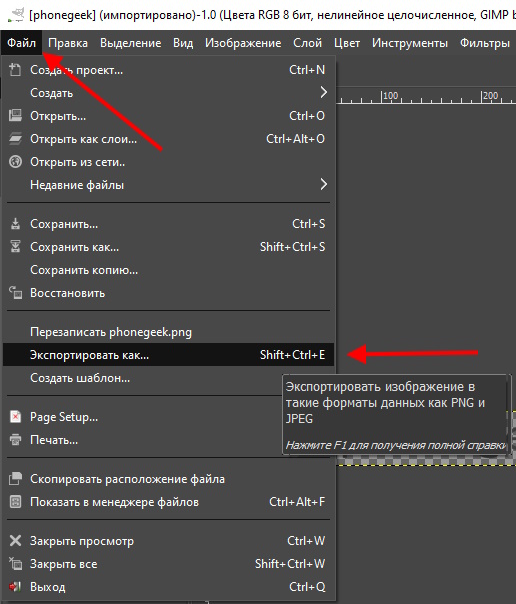
Открываем изображение перетащив его в окно редактора. Далее жмем Файл > Экспортировать как.
Вписываем в название файла после точки формат PDF и жмем “Экспортировать”.
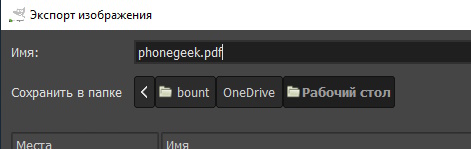
Откроется окно подтверждения, где нужно повторно нажать “Экспорт” и готово.