

JSON – это аббревиатура, которая расшифровывается как JavaScript Object Notation. JSON является текстовым форматом обмена данными и основывается на JavaScript. Любой программист знает как с этим работать. Простому пользователю редактирование подобных файлов может потребоваться к примеру в некоторых играх с целью получения скажем так “бонусов”. Рассказываем чем открыть файлы JSON при работе в Windows и Андроид смартфонах.
Открываем JSON в Windows
Блокнот
Старый добрый блокнот может открывать JSON файлы. Так что если вы не хотите устанавливать каких то дополнительных приложений – этот вариант подойдет.
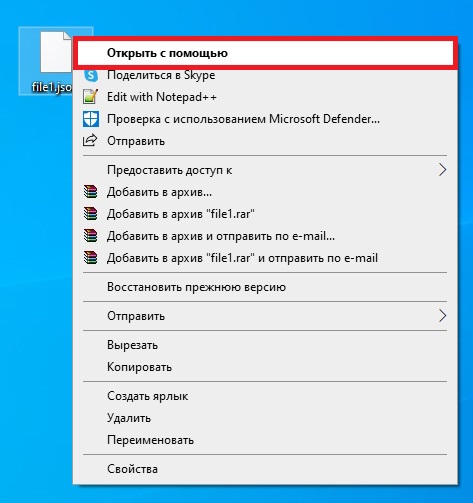
Шаг 1. Кликаем по файлу правой кнопкой мыши и в открывшемся окне жмем “Открыть с помощью”.
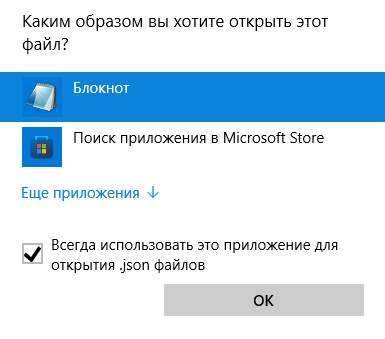
Шаг 2. Среди доступных вариантов находим “Блокнот”. Если сразу он не отобразился – жмем “Еще приложения” и находим его там. При этом можно сразу отметить галочкой “Всегда использовать это приложение для открытия .json файлов”.
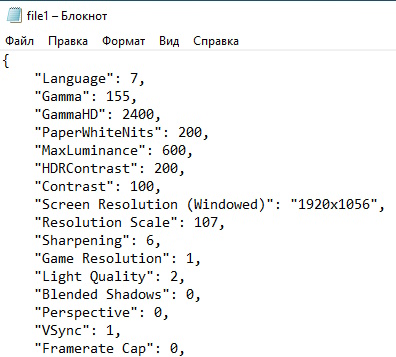
В результате файл откроется и его можно будет редактировать.
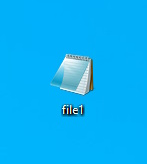
При этом если вы отметили галочку при первом открытии – все файлы формата json поменяют ярлык на блокнот и будут открываться стандартным образом как любая папка или документ.
Есть и второй вариант открытия JSON через блокнот. Для этого можно создать новый файл в блокноте или открыть существующий. Далее жмем Файл > Открыть и выбираем нужный.
Notepad++
Notepad++ – это полностью бесплатное приложение, которое смело можно назвать более продвинутой версией блокнота. Скачать его можно на сайте notepad-plus-plus.org в разделе Download.
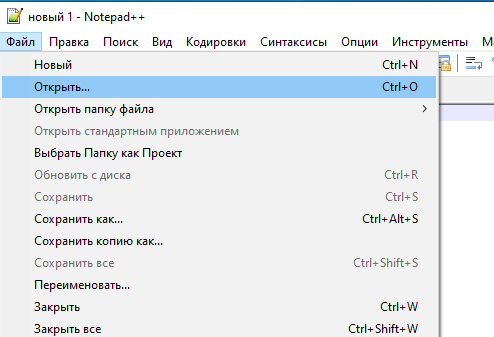
Шаг 1. После установки, запускаем Notepad++ и жмем в левом верхнем углу Файл > Открыть.
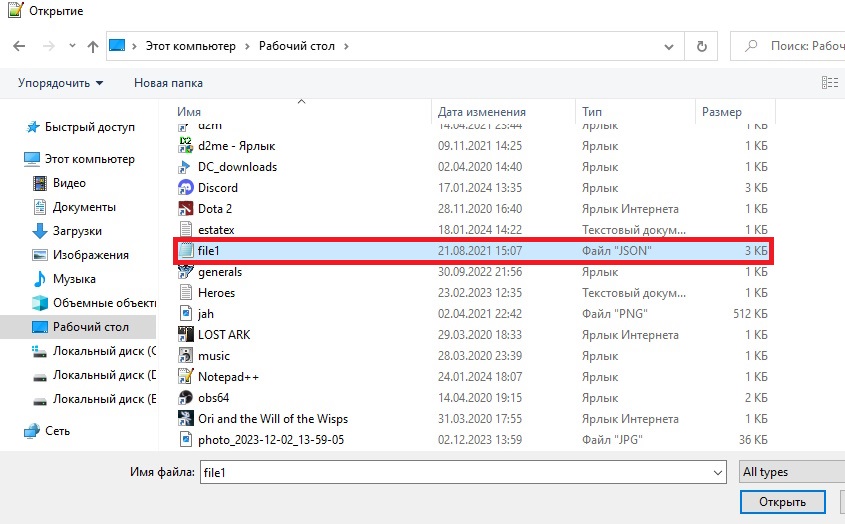
Шаг 2. Находим наш JSON файл и жмем “Открыть”.
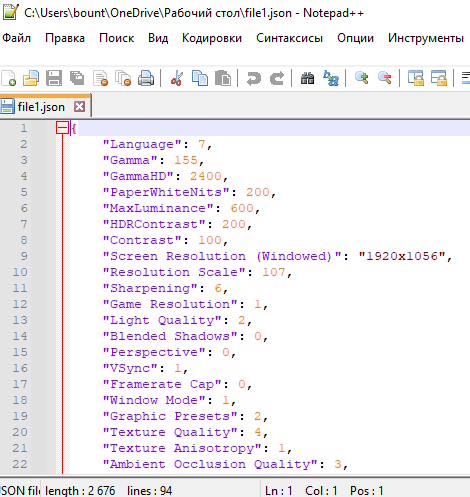
Можно приступать к редактированию.
Открываем JSON на Android
На Андроид нам потребуется установка сторонних приложений. В Google Play их полным полно, просто пишем в поиске “JSON” и выбираем. Все приложения работают примерно по одному шаблону. В качестве примера давайте откроем JSON файл на Андроид с помощью приложения Json Genie.
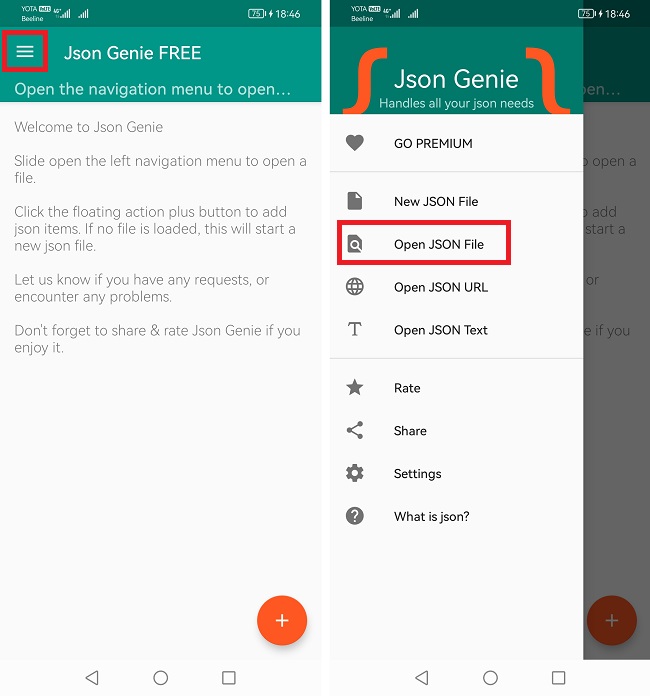
Шаг 1. После установки и запуска нужно нажать на иконку “три полосы” в верхнем левом углу и выбрать пункт “Open JSON File”.
Шаг 2. Теперь нам нужно перейти в директорию, где лежит файл. У нас он находится в загрузках, поэтому кликаем по иконке “три полосы” в верхнем левом углу и выбираем соответствующую папку.
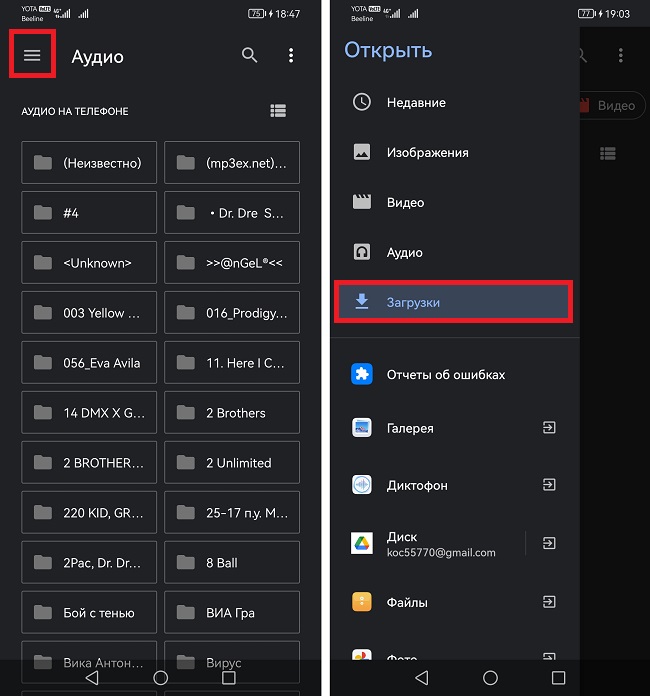
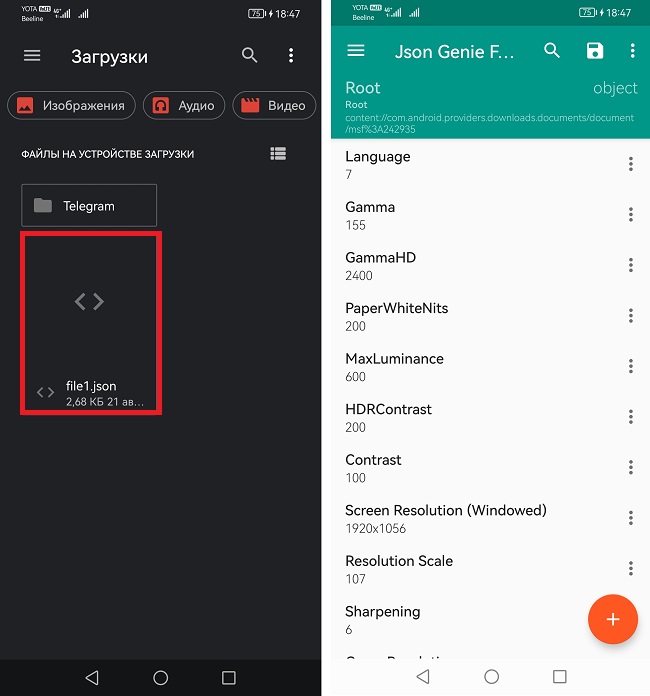
Шаг 3. Открываем JSON файл и приступаем к редактированию.
Открываем JSON с помощью онлайн сервисов
Этот вариант подойдет как для Windows, так и для Android устройств. Подобных сервисов в сети немало (пишем в поиске “JSON online”), так что для примера воспользуемся сайтом jsoneditoronline.org.
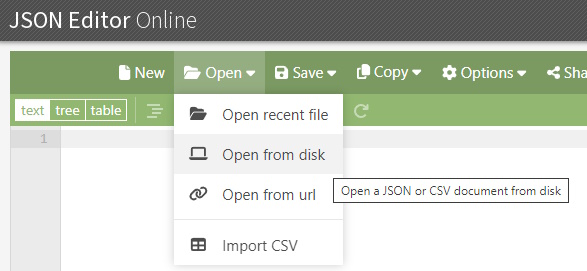
Пользоваться им очень просто. Чтобы открыть JSON – нажимаем Open > Open from disk. Далее выбираем нужную директорию и готово.
Второй вариант – просто перетянуть файл в окно редактора.
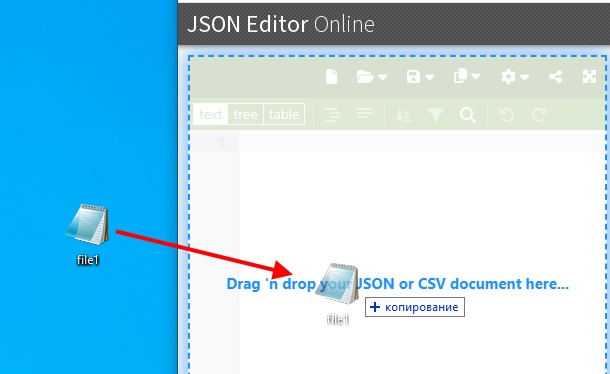
Файл откроется и можно будет приступать к редактированию. Для сохранения изменений, жмем на иконку в виде дискеты и выбираем пункт “Save to disk”.
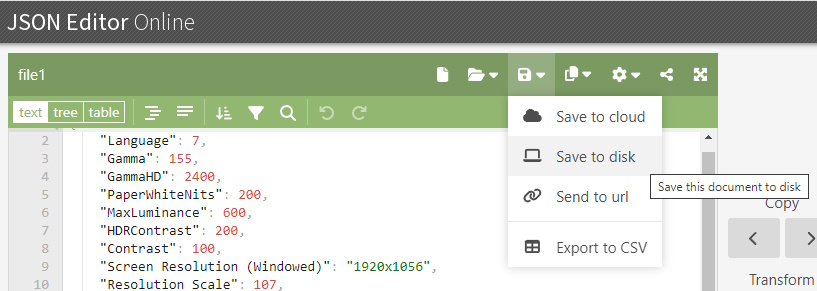
Если не хочется устанавливать сторонние приложения, подобные сервисы прекрасно справляются со своей задачей.



