

На только что установленной Windows 11 ярлык “Мой компьютер” (здесь он называется “Этот компьютер”) отсутствует. Добавить его на рабочий стол можно несколькими способами.
Способ №1 – включаем “Мой компьютер” через персонализацию
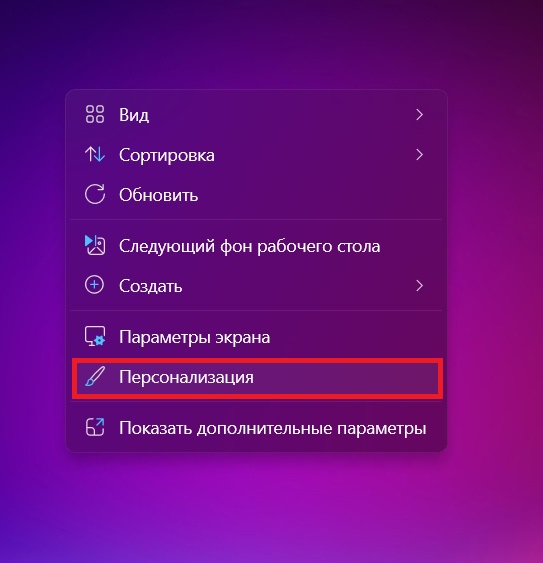
Шаг 1. Нужно перейти в раздел “Персонализация”. Это можно сделать через рабочий стол: кликаем правой кнопкой мыши и жмем “Персонализация”.
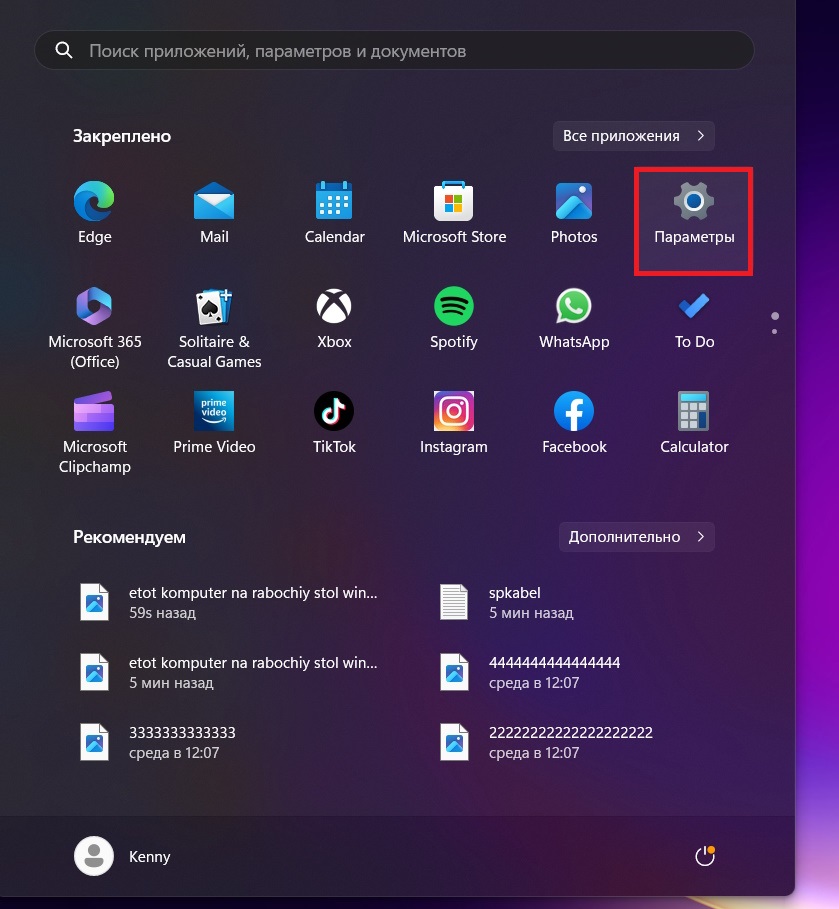
Второй вариант: переходим в Пуск > Параметры.
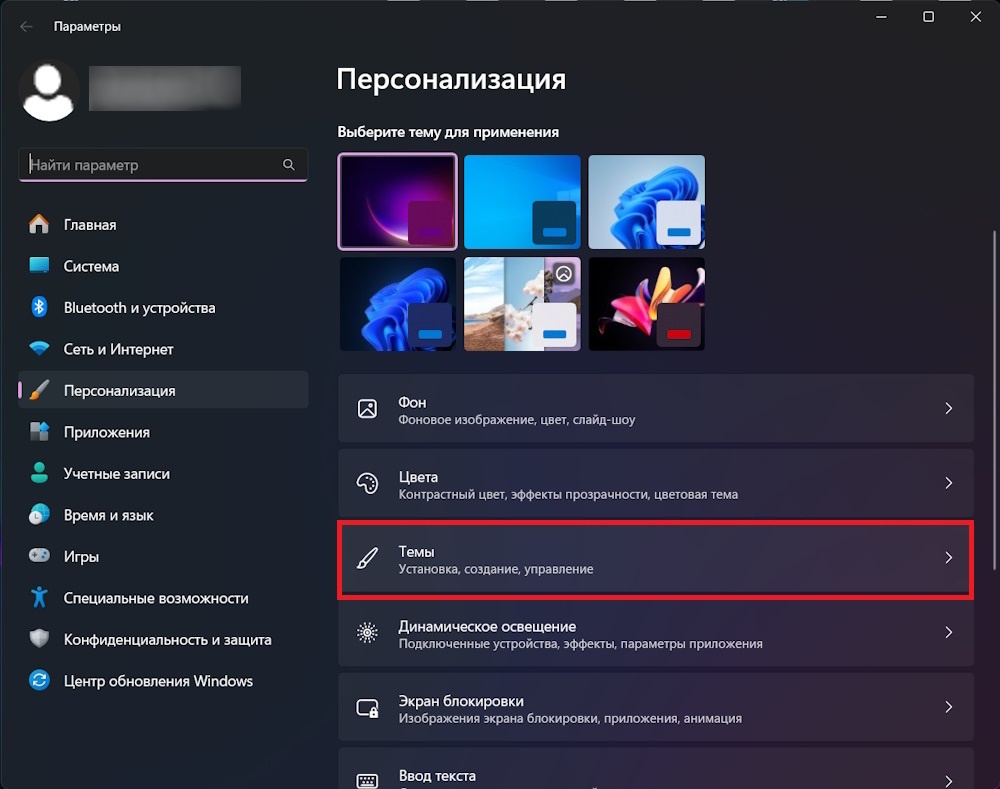
Далее Персонализация > Темы.
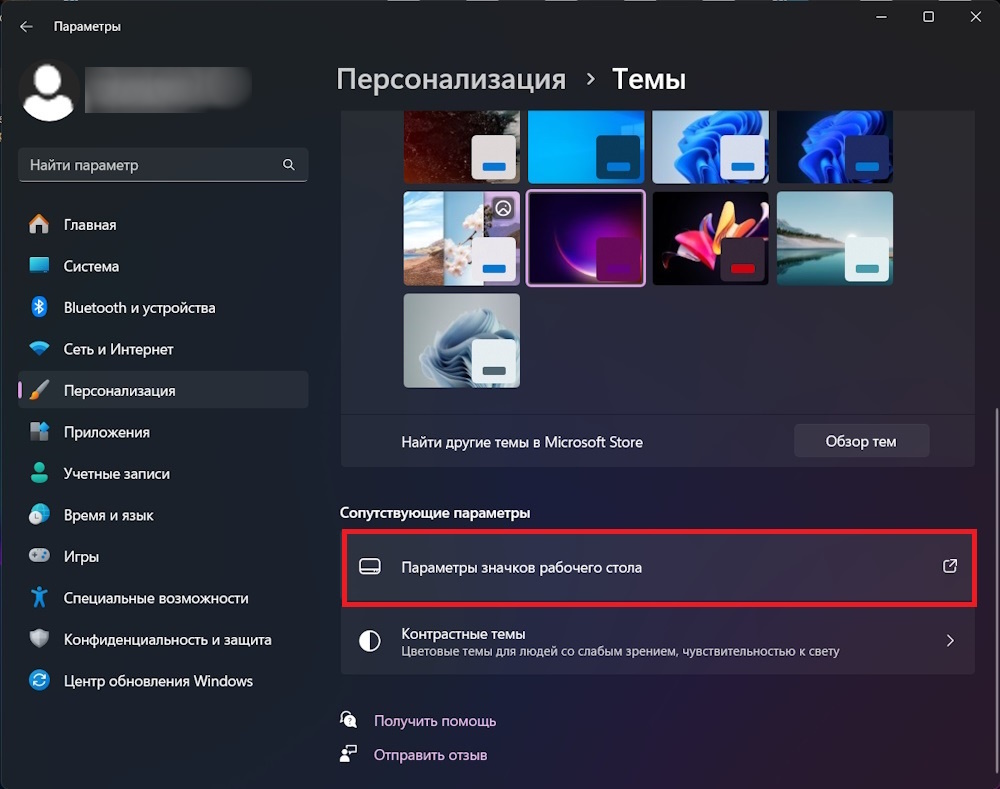
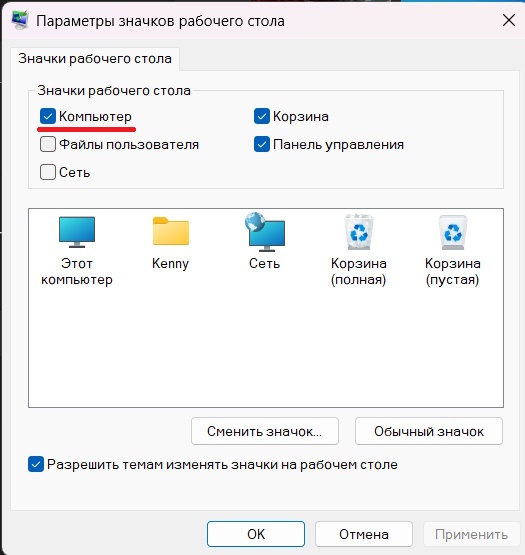
Шаг 2. В разделе “Темы” переходим в пункт “Параметры значков рабочего стола”.
Шаг 3. В открывшемся окне отмечаем нужные ярлыки. Среди них есть “Компьютер”, который отвечает за отображение “Этот компьютер” на рабочем столе.
Способ №2 – включаем “Мой компьютер” через редактор реестра
Вариант для тех, кто не ищет легкий путей, но все же он рабочий.
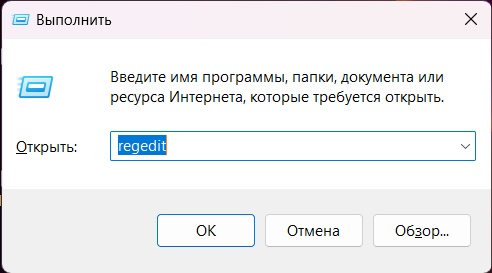
Шаг 1. Открываем команду “Выполнить” сочетанием клавиш Win+R.
Шаг 2. Вписываем regedit и жмем OK.
Шаг 3. Далее нужно перейти по пути: /HKEY_CURRENT_USER/SOFTWARE/Microsoft/Windows/CurrentVersion/Explorer/Advanced
Находим тут параметр “Hideicons”, открываем его и меняем 1 на 0.
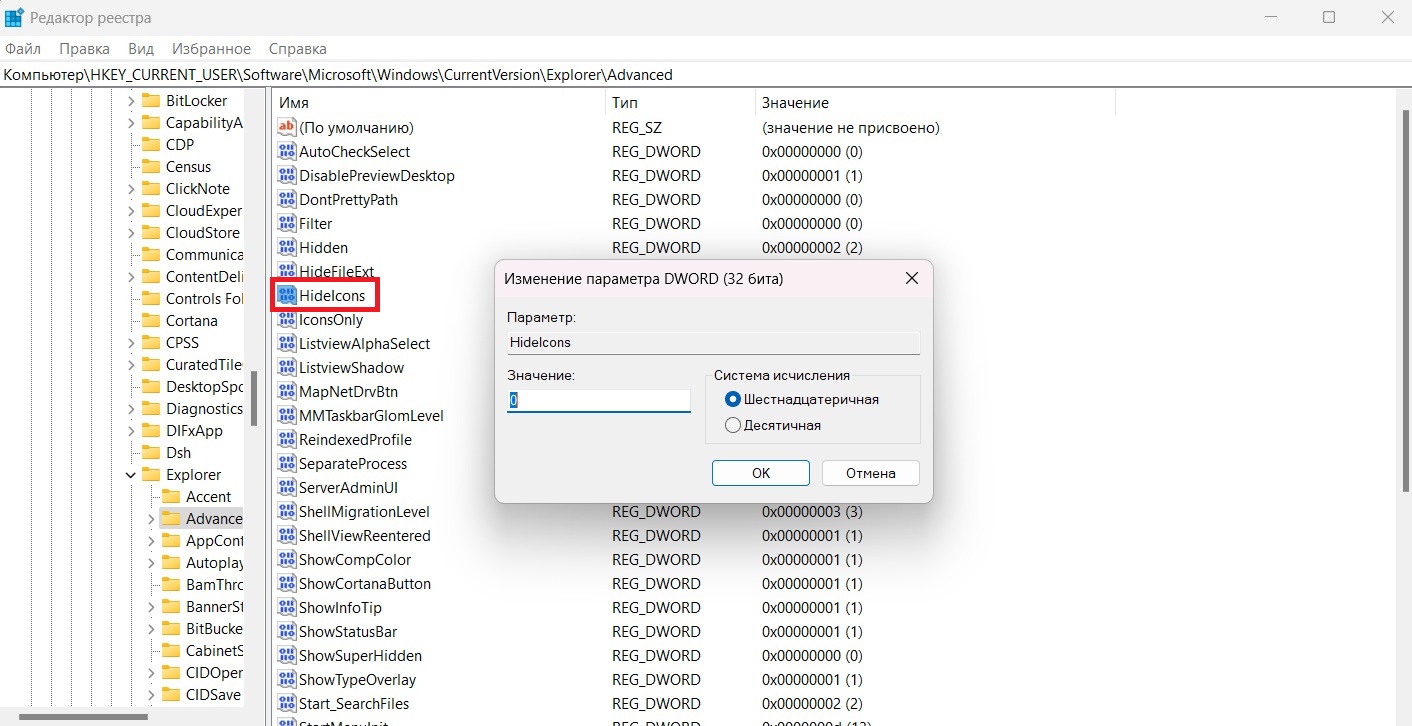
После сохранения изменений необходимо будет перезагрузить ПК, чтобы значок “Мой компьютер” появился на рабочем столе.
Способ №3 – включаем “Мой компьютер” через командную строку
Шаг 1. Открываем команду “Выполнить” сочетанием клавиш Win+R.
Шаг 2. Вписываем команду desk.cpl ,5 (перед запятой обязательно ставим пробел). В результате появится точно такое же окно выбора ярлыков, как и в первом способе. Отмечаем все что нужно и готово.



