

Windows “из коробки” не отображает расширения файлов. Скорей всего это сделано, чтобы не пугать неопытных пользователей лишними символами после каждого файла в папке или на рабочем столе. В этом небольшом гайде мы покажем как включить отображение расширений файлов в Windows 7, 8, 10, 11.
Способ №1 (для Windows 7, 8, 10, 11)
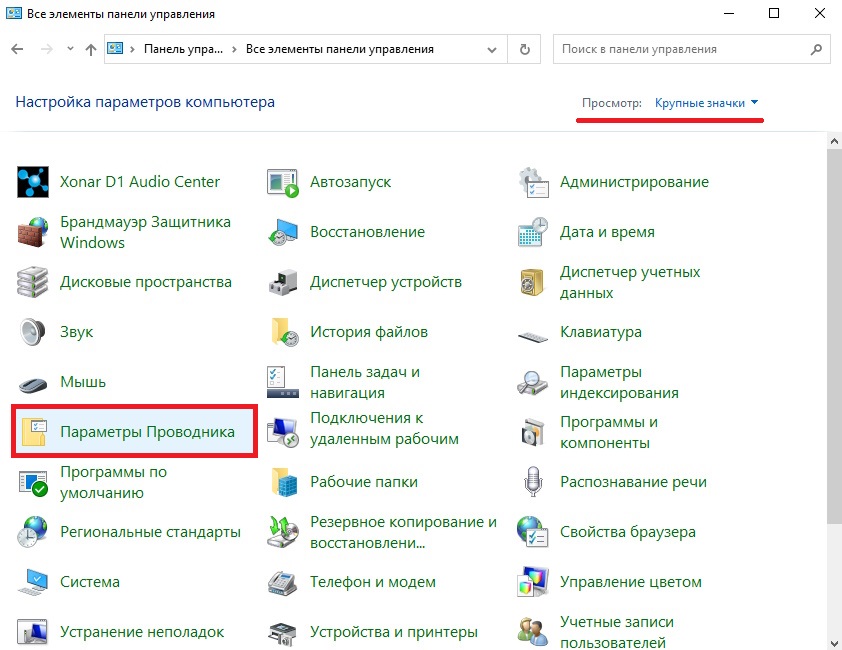
Шаг 1. Переходим в Панель управления.
Шаг 2. Вероятней всего по умолчанию в Панели управления выставлено отображение в виде категорий. Нам нужно поставить формат отображения “Крупные значки” или “Мелкие значки”. Это делается в правом верхнем углу в пункте “Просмотр”. Далее находим раздел “Параметры проводника” (в Windows 7 он называется “Параметры папок”).
Шаг 3. В открывшемся окне нужно перейти во вкладку “Вид”. Далее в поле “Дополнительные параметры” в самом низу списка есть пункт “Скрывать расширения для зарегистрированных типов файлов”. По умолчанию он обычно активирован, поэтому отключаем его и сохраняем изменения.
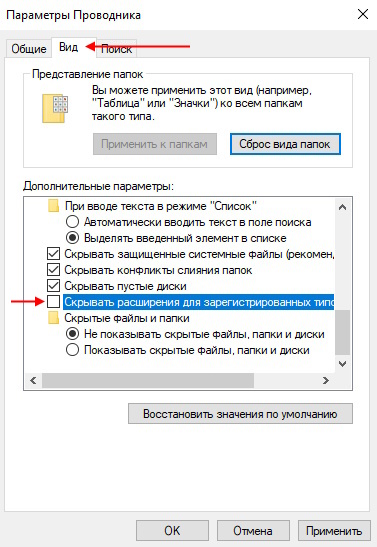
В результате вы сможете увидеть расширения всех файлов в папках и на рабочем столе.
Способ №2 (для Windows 8 и 10)
Шаг 1. Нужно открыть любую папку или “Мой компьютер”.
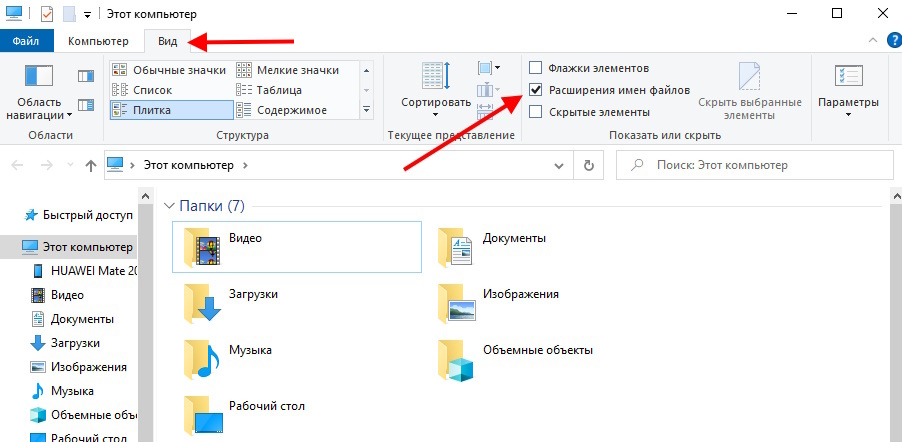
Шаг 2. Далее переключаемся во вкладку “Вид”. Здесь есть поле “Расширение имен файлов”. Включаем его и готово.
Здесь есть и более длинный путь: можно во вкладке “Вид” открыть Параметры > Изменить параметры папок и поиска.
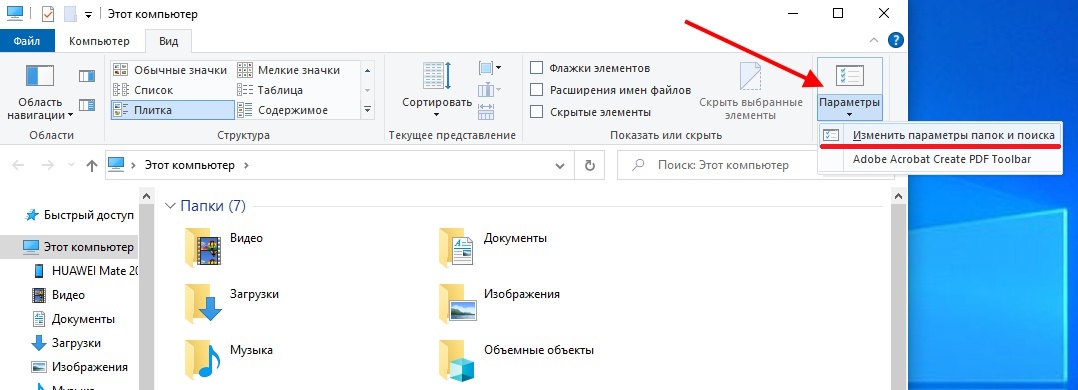
Откроются параметры проводника (как и в первом способе):
Точно также снимаем отметку с пункта “Скрывать расширения для зарегистрированных типов файлов”.
Способ №3 (для Windows 11)
Шаг 1. Открываем любую папку или “Мой компьютер”.
Шаг 2. Далее переходим в пункт Посмотреть > Отображать > Расширения имен файлов.
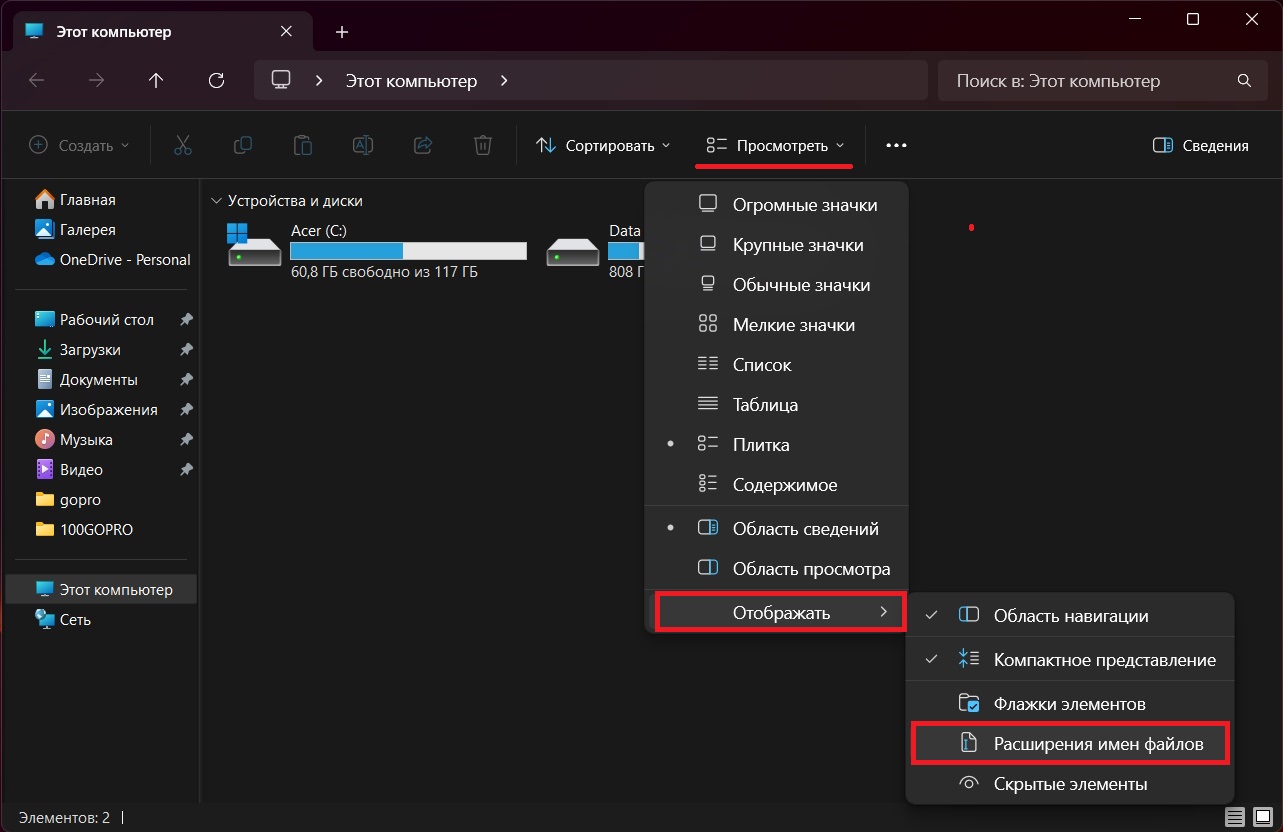
Выключается отображение расширений точно таким же способом.



