

Обновить приложение на Android смартфонах можно как вручную, так и в автоматическом режиме. Обновляются они через Play Market, а также через APK файлы. Давайте рассмотрим все актуальные способы:
Автоматическое обновление через Google Play
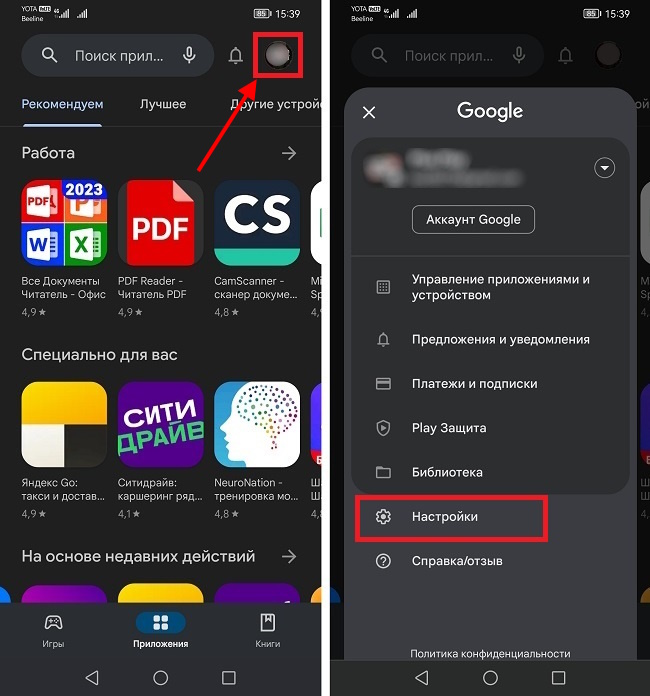
Пожалуй, самый удобный вариант – настроить автоматическое обновление для всех приложений. Это можно сделать через Google Play:
- Запускаем Google Play и кликаем по иконке вашего профиля в правом верхнем углу экрана
- Переходим в раздел “Настройки”
- Далее выбираем пункт “Настройки подключения”. В выпадающем меню открываем “Автообновление приложений”
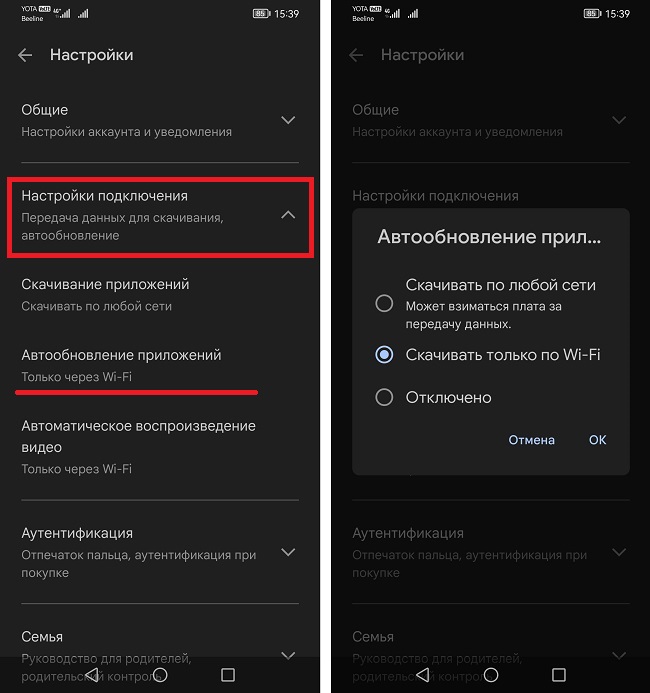
Остается лишь выбрать вид обновлений: скачивать по любой сети или же только при подключению по Wi-Fi. После этих манипуляций приложения на Андроид будут обновляться в автоматическом режиме.
Ручное обновление через Google Play
Обновлять приложения через Google Play можно и вручную. Есть два способа это сделать:
Способ №1
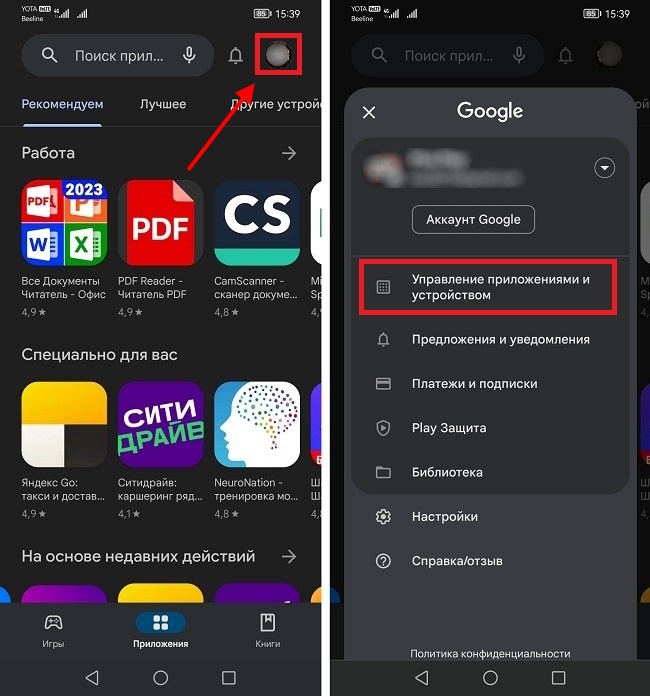
- Запускаем Google Play и кликаем по иконке вашего профиля в правом верхнем углу экрана
- Переходим в пункт “Управление приложениями и устройством”
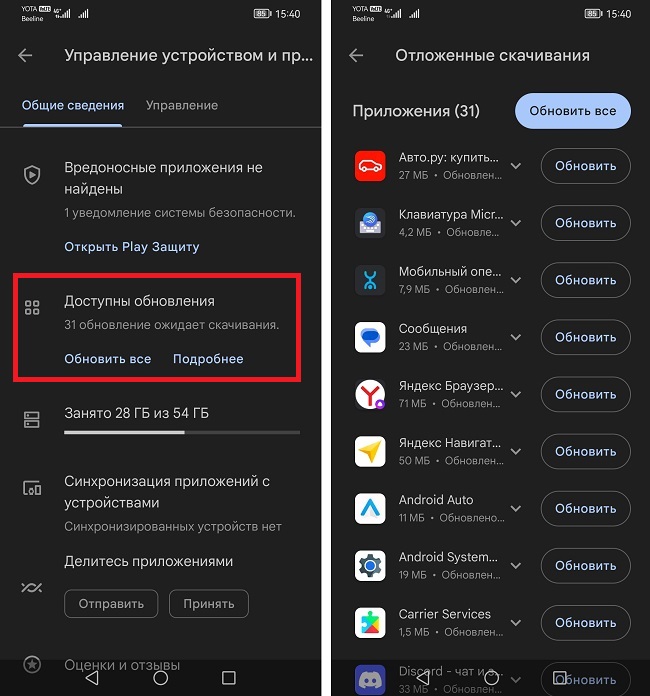
- Находим строку “Доступны обновления”. Здесь отображены все программы, которые требуют обновлений. Тут можно обновить сразу все приложения или же выбрать вручную
Способ №2
Подойдет если вы точно знаете, какое приложение нужно обновить.
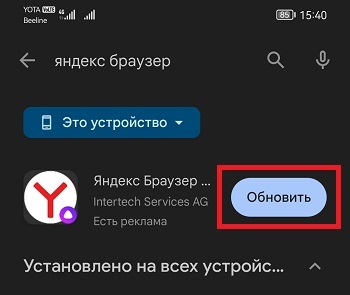
- Запускаем Google Play и вписываем в поисковую строку название приложения. В качестве примера пусть это будет “Яндекс Браузер”
- Если для него доступны обновления, то напротив появится кнопка “Обновить”
Обновление через APK-файл
APK-файлы можно скачать через официальные сайты конкретных приложений. К примеру, установка “Сбербанк Онлайн” (или приложения других банков типа Альфа банк, ВТБ и так далее) осуществляется через скачивание файла с их сайта. Точно также “Сбербанк Онлайн” и обновляется – просто скачиваем файл, запускаем и жмем “Обновить”.
Читайте также: Где найти загрузки на Андроид
Если вы не обновляете, а устанавливаете приложение, то может потребоваться разрешить установку из неизвестных источников.



