
При использовании браузера, часть информации о посещенных сайтах сохраняется в виде кэша (истории). Иногда избыток кэша может привезти к замедлению работы. Рассказываем как очистить кэш в Гугл Хром на телефоне и на компьютере.
Как очистить кэш в Google Chrome на телефоне Андроид
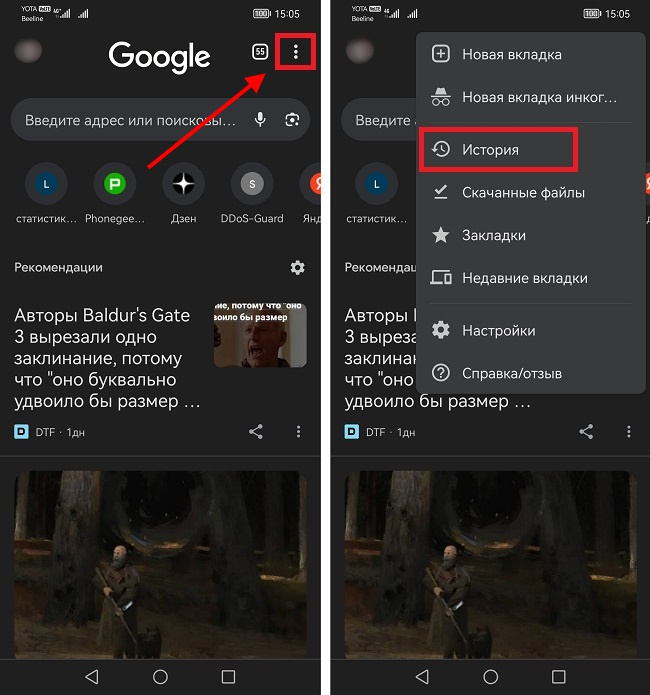
- Запускаем Google Chrome и нажимаем на иконку “три точки” в правом верхнем углу
- В открывшемся меню выбираем “История”
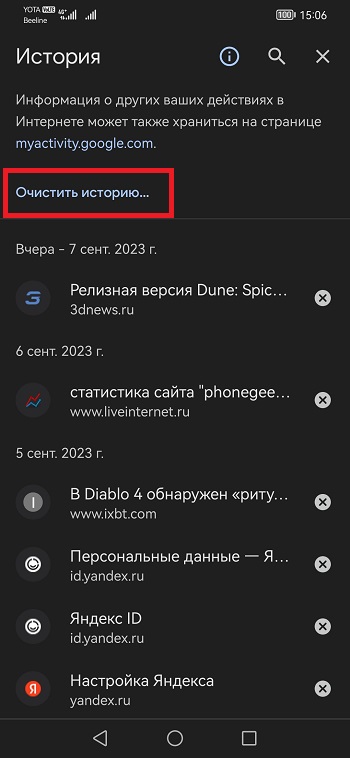
- Далее можно как удалить кэш отдельных посещенных страниц (нажав крестик напротив каждой записи), так и перейти к полной очистке кэша. Для этого переходим в “Очистить историю”
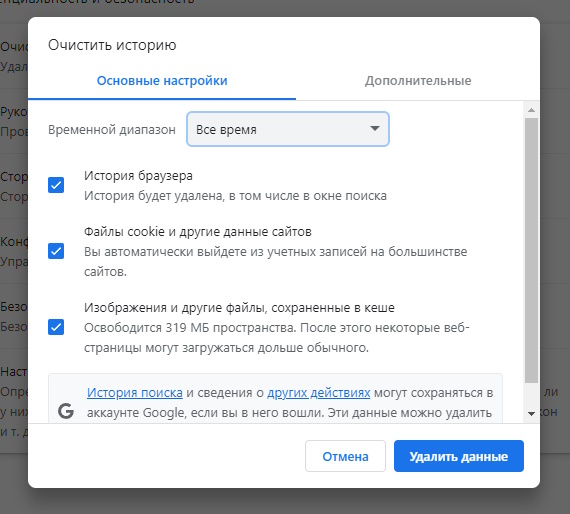
- Перед очисткой кэша нужно выбрать – что именно вы хотите удалить. В основных настройках можно выбрать полную очистку истории, изображения и “куки” сайтов. Во вкладке “Дополнительные” есть возможность удалить пароли и данные для входа на сайты, если вы их ранее сохраняли. Также здесь есть возможность выбрать период очистки кэша – за все время, или же за последний час, сутки, неделю или месяц. Определившись с настройками – жмем “Удалить данные” и готово

В меню очистки кэша в Гугл Хром можно попасть и другим путем. Переходим в меню “три точки” > Настройки > Конфиденциальность и безопасность > Очистить историю.
Как очистить кэш в Google Chrome на компьютере
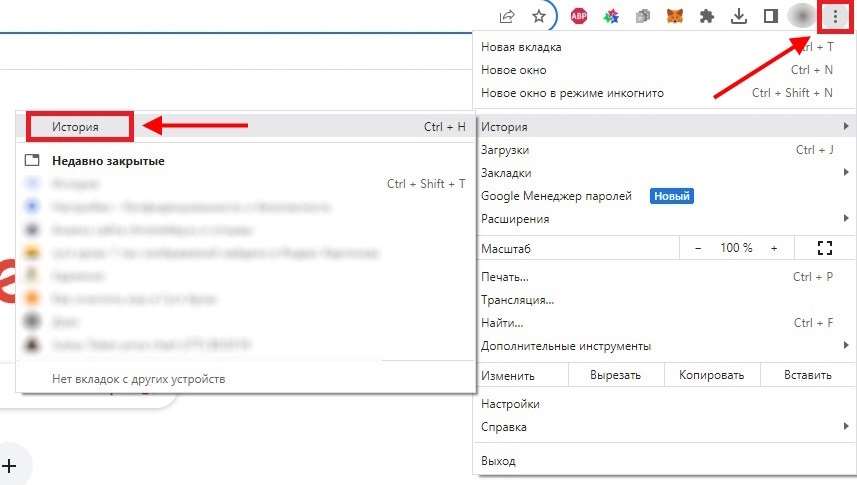
- Запускаем Хром и жмем на “три точки” в правом верхнем углу
- В открывшемся окне жмем “История”. Выскочит еще одно меню – здесь также жмем “История”
- В центре экрана вы увидите историю посещений страниц. Если нажать на иконку “три точки” напротив любой записи – можно либо удалить конкретную запись посещения, либо удалить все записи именно по этому сайту

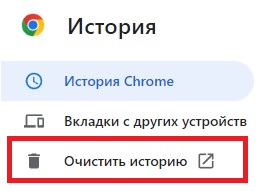
- Для очистки кэша в левом меню жмем “Очистить историю”
- Выбираем данные, которые хотим удалить, а также временной период и жмем “Удалить данные”
Периодическая очистка кэша в Гугл Хром улучшает стабильность работы браузера, а также очищает ваш смартфон или ПК от мусорных данных и изображений, которые со временем накапливаются в памяти.



