
Небольшой гайд по подключению беспроводных наушников к ноутбуку или компьютеру. Процесс подключения для Windows 10 и 11 мало чем отличается. Для наглядности давайте рассмотрим подключения bluetooth наушников JBL к ноутбуку с Windows 10.
Шаг 1. Первым делом нужно перевести беспроводные наушники в режим сопряжения (точно также, как и при подключении к телефону). На разных моделях этот процесс может отличаться: зажатие и удержание кнопки включения, зажатие отдельной кнопки bluetooth или же кнопки на кейсе для зарядки. Обычно при активации режима сопряжения индикатор меняет цвет или начинает мигать. В нашем случае на наушниках JBL индикатор перекрасился в синий цвет и начал мигать.
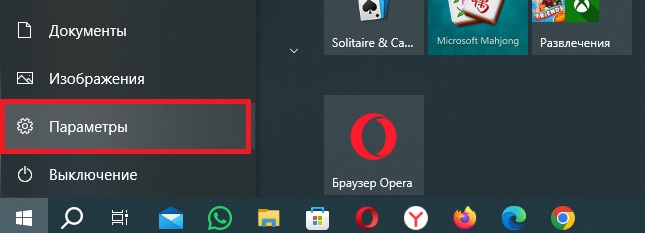
Шаг 2. Далее нам нужно перейти на ноутбуке в раздел добавления устройств bluetooth. Если иконки блютуз в панели задач справа внизу у вас не отображается – можно сделать это через меню “Пуск”. Выбираем здесь раздел “Параметры”.
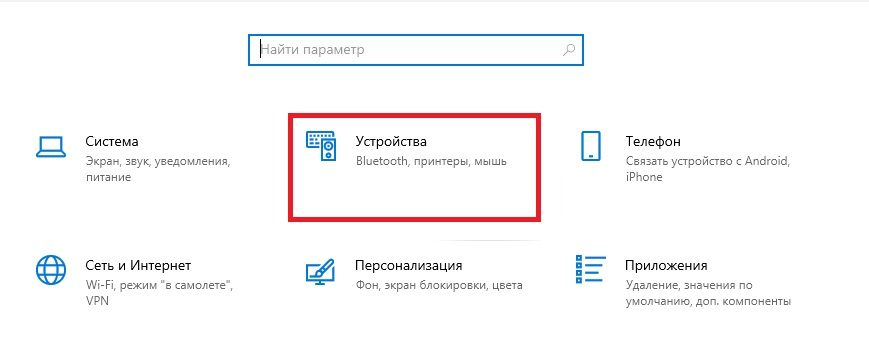
Шаг 3. Переходим в “Устройства”.
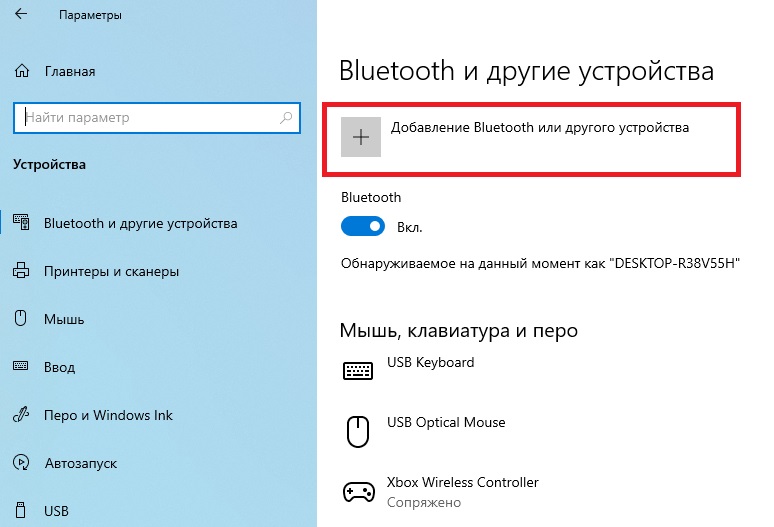
Шаг 4. Далее “Добавление Bluetooth или другого устройства”.
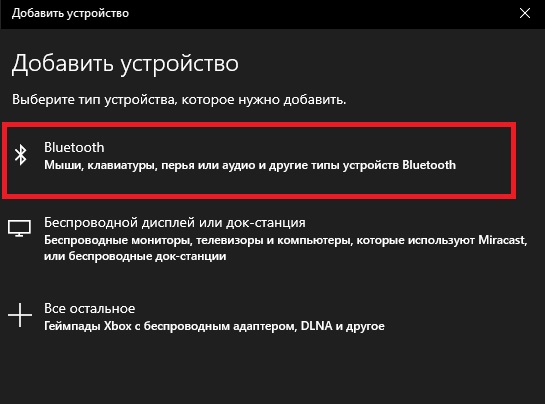
Шаг 5. В разделе “Добавить устройство” выбираем “Bluetooth”.
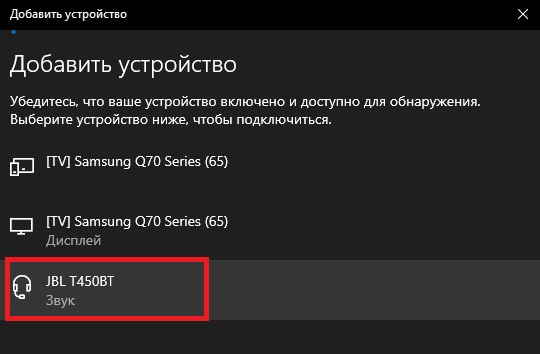
Шаг 6. Система начнет поиск устройств. Если наушники включены и переведены в режим сопряжения – вы увидите их в списке.
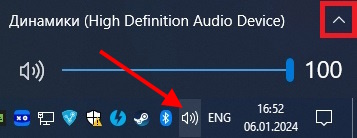
Беспроводные наушники подключены к вашему ноутбуку, остается лишь выбрать их в качестве основного источника воспроизведения звука. Для этого жмем на иконку “Динамик” в правом нижнем углу экрана. Далее разворачиваем весь список устройств нажав на стрелочку “вверх”.
Находим в списке наши беспроводные наушники и выбираем их.
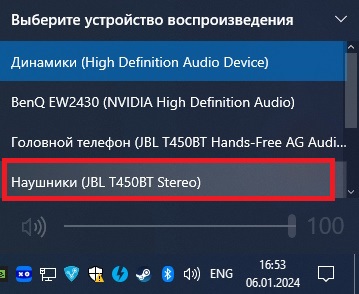
Готово. Звук с ноутбука или ПК будет воспроизводиться через наушники.
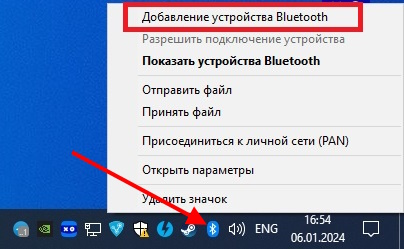
Если иконка bluetooth в панели задач отображена, то перейти в раздел подключения устройств можно намного быстрее. Просто кликаем по этой иконке и в открывшемся меню выбираем пункт “добавление устройства Bluetooth”.
В Windows 11 раздел добавления устройства также открывается через иконку “bluetooth” или же через меню Пуск – Параметры – Bluetooth устройства – Добавить устройство.



