
Уже давно намечается тенденция покупки ноутбуков вместо стационарных ПК. Преимущества понятны: мобильность и компактность. Тем более, что мощность современных ноутбуков вполне себе приближается к классическим стационарникам. Минус был и остается только один – маленький экран. Для решения данного вопроса можно подключить монитор к ноутбуку. Рассказываем как это сделать:
Стандартное подключения второго монитора к ноутбуку
Рассмотрим стандартное подключения монитора к ноутбуку через HDMI кабель. Порядок действий предельно простой:
Шаг 1. Для начала выключите ноутбук и монитор. Несмотря на то, что HDMI можно подключать “на горячую”, то есть при включенном ноутбуке – лучше подстраховаться. Бывают случаи, что порты просто сгорают. Чтобы этого не произошло и нужно все сперва отключить.
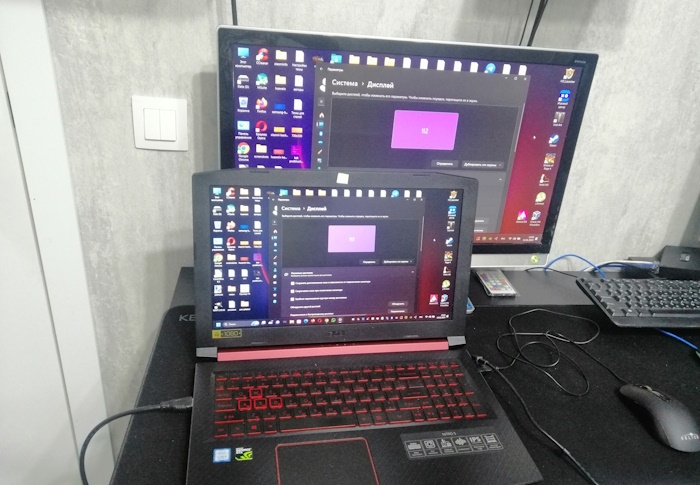
Шаг 2. Соединяем через HDMI ноутбук и монитор и включаем их. Скорей всего после загрузки Windows, экран на мониторе и ноутбуке будет задублирован. Чтобы вывести изображение только на монитор – переходим к следующему шагу.
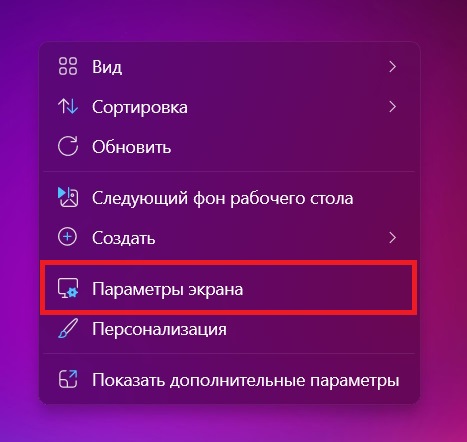
Шаг 3. Если у вас Windows 11 или 10 – на рабочем столе кликаем по свободному от ярлыков место правой кнопкой мыши и выбираем “Параметры Экрана” (либо Пуск > Параметры > Система > Дисплей).
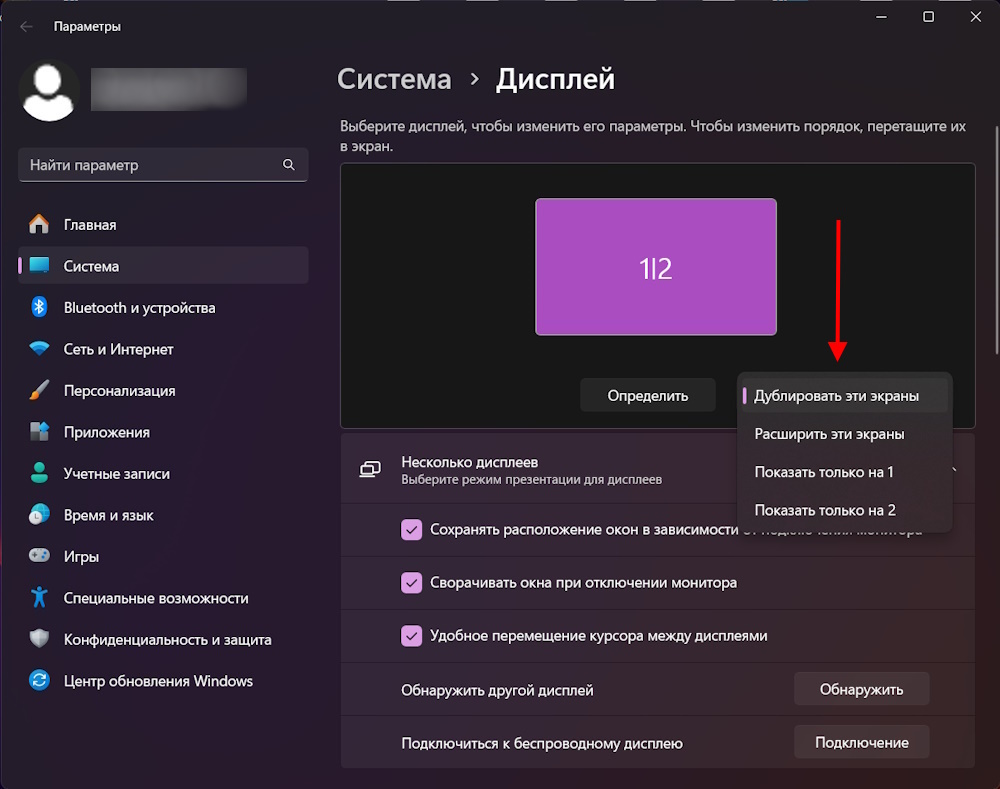
Шаг 4. Здесь вместо “Дублировать эти экраны” выбираем “Отобразить только на 2″. Если система определит подключенный к ноутбуку монитор как №1, то выбираем отображение только на 1 соответственно.
В результате изображение на экране ноутбука погаснет и работать будет только монитор.
Кстати говоря, в качестве монитора для ноутбука можно использовать и телевизор. Подключается все точно также, после чего ТВ должен определиться в качестве второго монитора (ну или первого). В зависимости от модели телевизора, там может потребоваться изменить источник вывода изображения на порт, через который вы осуществили соединение.
Виды портов
С подключением все понятно, остается лишь определиться с портом, через который вы будете соединять монитор и ноутбук. Варианты могут быть следующие:
HDMI порт
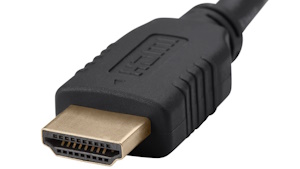
Самый оптимальный и современный интерфейс подключения, который есть на всех современных ноутбуках и мониторах.
VGA порт
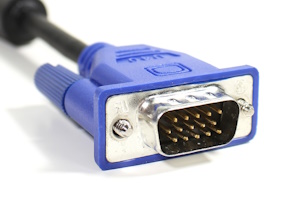
Порядком устаревший порт, который имеет ограничения по разрешению при подключении. Он также не способен передавать аудио сигнал (то есть если в вашем мониторе встроены динамики – звука не будет).
DVI порт
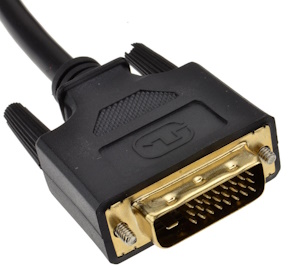
Есть несколько видов данного порта: DVI-A (аналоговый сигнал), DVI-I (универсальный сигнал), и DVI-D (цифровой сигнал). На ноутбуках такой порт встречается довольно редко.
Display port
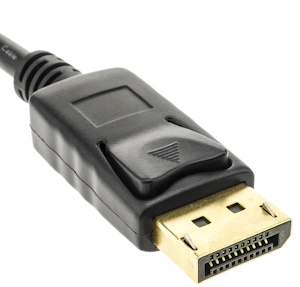
Современный порт, который способен передавать сигнал в высоком разрешении, а также аудиосигналы.
Посмотрите какой порт есть на вашем ноутбуке и какой на мониторе. Если совпадающих интерфейсов нет – придется искать переходники. В том же DNS их довольно много, так что найти к примеру VGA-HDMI не составит труда.



