
В Google Chrome есть опции для кастомизации оформления интерфейса под свой вкус. Здесь можно поменять цвет вкладок, фона, задать собственное фоновое изображение или же воспользоваться заранее настроенными авторскими темами оформления. Показываем как поменять тему в Гугл Хром на ПК и смарфонах.
Меняем тему на ПК
Тут есть два варианта: ручная кастомизация или готовые темы из магазина Chrome.
Ручная кастомизация
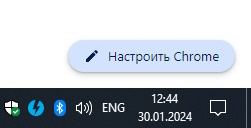
На стартовой странице Google Chrome в правом нижнем углу есть кнопка “Настроить Chrome”.
Откроется панель настроек внешнего вида, где вы сразу сможете изменить цветовую схему на одну из предложенных, или же выбрать свой цвет нажав на иконку в виде карандаша в правом нижнем углу.
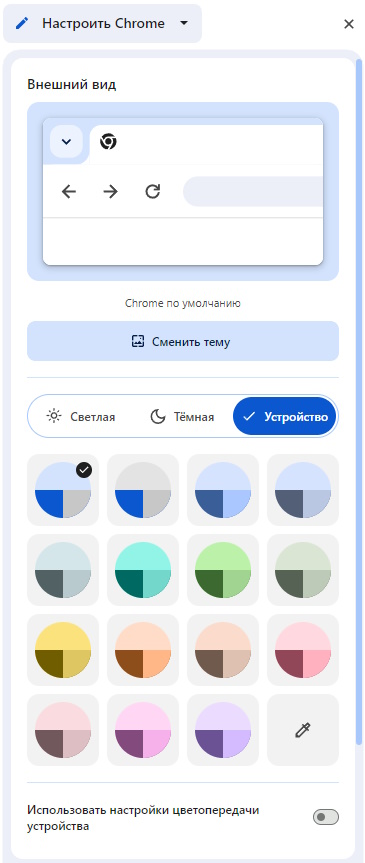
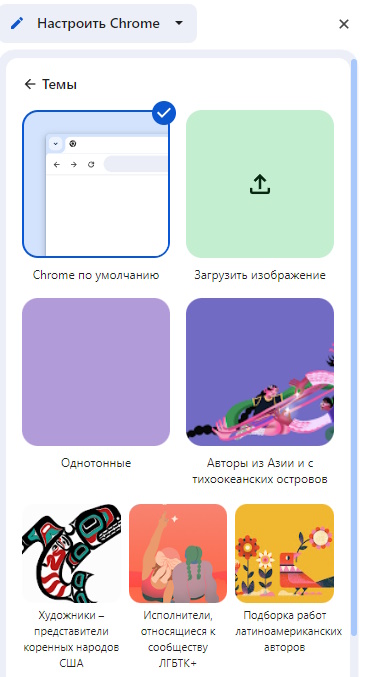
Среди готовых цветовых пресетов есть стандартные темная и светлая темы. В разделе “Сменить тему” можно выбрать собственное фоновое изображение, а также воспользоваться большим количеством готовых вариантов оформления.
Темы из магазина
В магазин тем можно попасть через настройки:
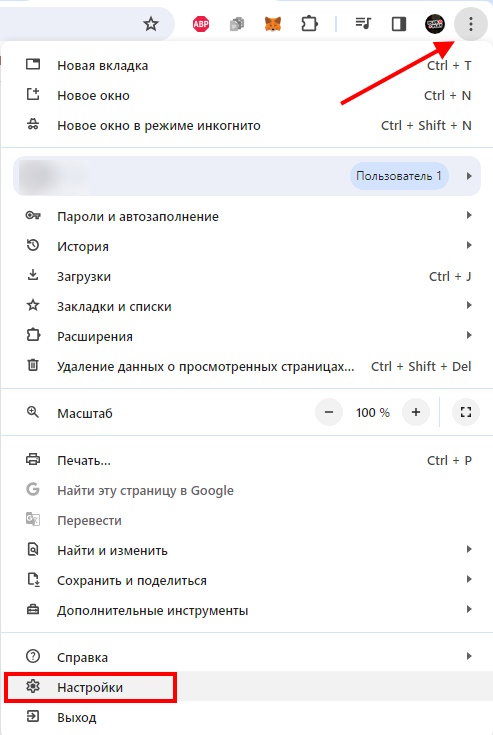
Шаг 1. Кликаем по иконке “три точки” в правом верхнем углу экрана и переходим в “Настройки”.
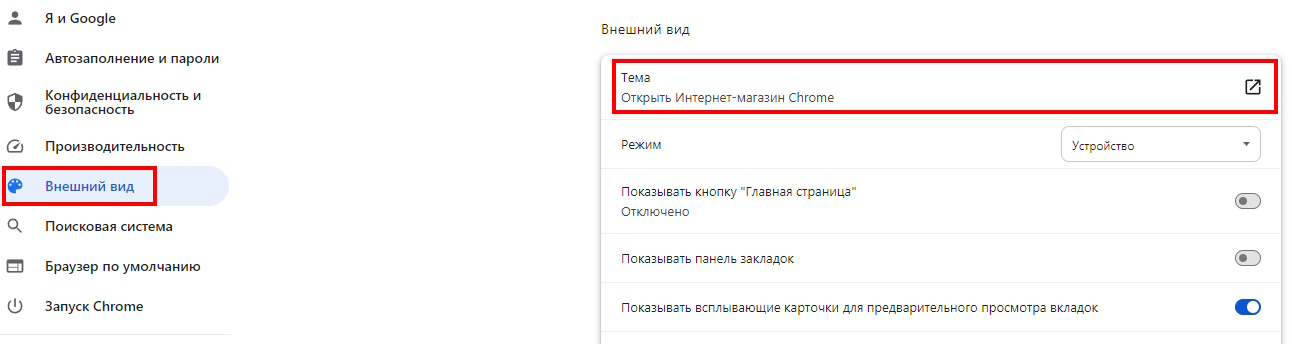
Шаг 2. Далее идем во вкладку “Внешний вид” и справа видим пункт “Тема”.
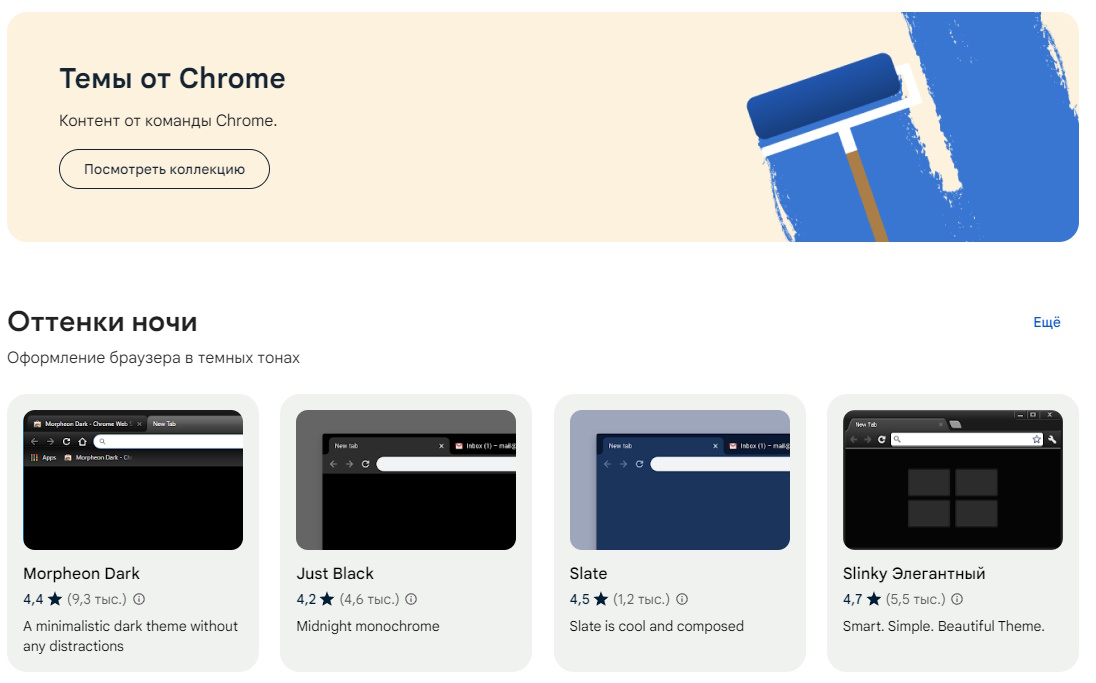
Шаг 3. Откроется магазин тем Google Chrome, где все разбито по категориям. Выбираем в понравившийся вариант оформления и жмем “Установить”.
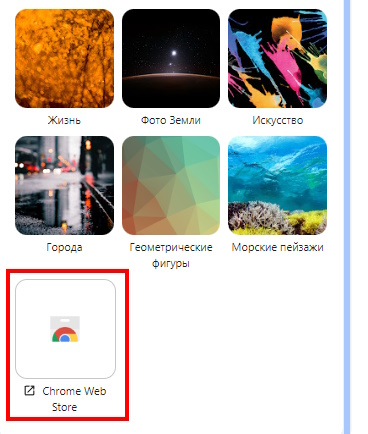
Также в магазин тем можно перейти через ручную кастомизацию. В разделе “Сменить тему” прокручиваем список в самый низ и видим там ссылку:
Меняем тему на смартфоне
На смартфонах по понятным причинам нет таких глубоких настроек для кастомизации. В этом просто нет смысла из-за небольшого экрана. Здесь вы можете лишь менять варианты оформления между темным и светлым.
Шаг 1. Кликаем по иконке “три точки” в правом верхнем углу и переходим в “Настройки”.
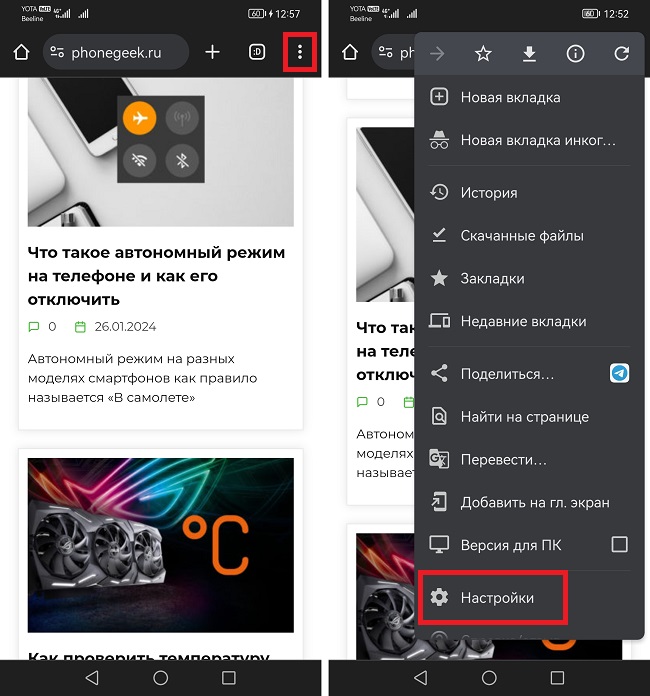
Шаг 2. Открываем раздел “Тема”. Тут есть всего 3 варианта: по умолчанию, светлая и темная.
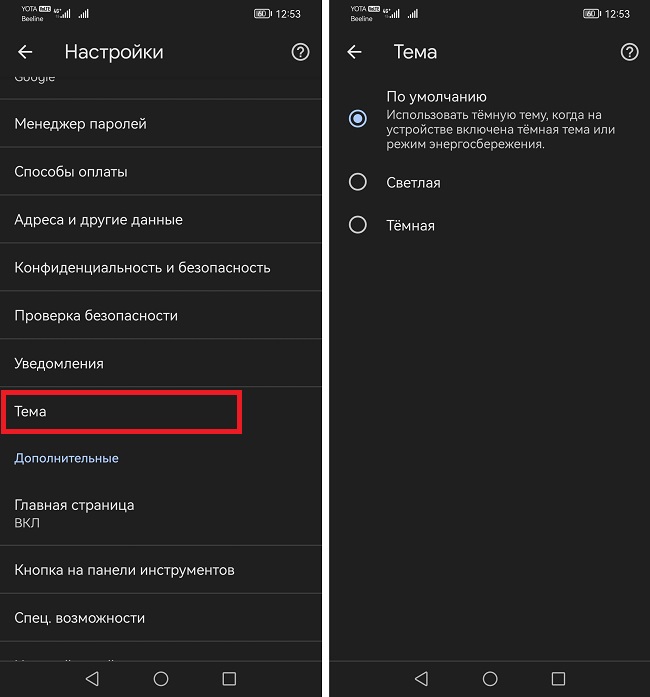
При выборе “По умолчанию” переключение между светлым и темным оформлением будет происходить вместе со сменой темы в настройках вашего смартфона.



