

Фактически в каждом браузере есть функция сохранения паролей. Благодаря этому один раз вбив логин и пароль на часто посещаемом сайте, вам больше не нужно ничего вводить при последующих посещениях. Это удобно, однако часто пользователи забывают этот самый пароль. Рассказываем как посмотреть сохраненные пароли в Яндекс Браузере на телефоне и на компьютере.
Просмотр сохраненных в Яндекс Браузере паролей на телефоне
Шаг 1. Запускаем Яндекс Браузер и жмем на иконку в виде трех горизонтальных полос.
Шаг 2. Переходим в пункт “Мои данные”.
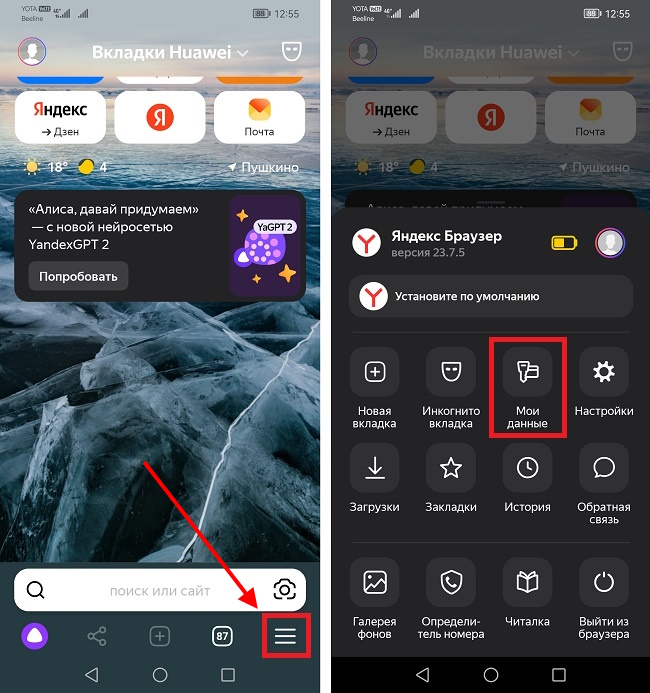
Шаг 3. Далее переходим в раздел “Пароли”.
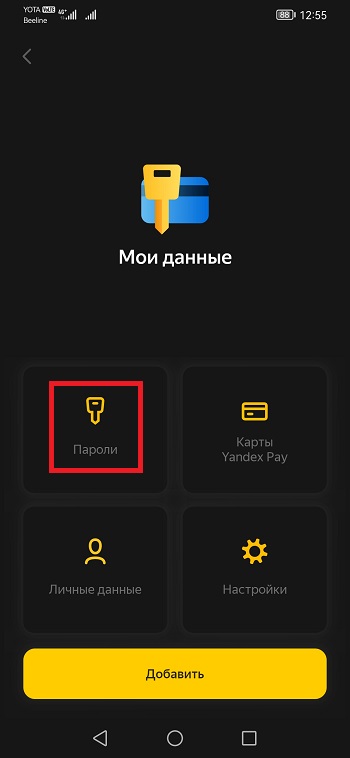
Шаг 4. Откроется список сайтов, где вы сохраняли свои логин и пароль. Выбрав нужный сайт, вам потребуется ввести код от разблокировки смартфона, или отпечаток пальца (зависит того, что именно вы настраивали). Здесь вы сможете увидеть сохраненные логин и пароль для каждого сайта и при желании удалить их. Чтобы стереть данные, жмем на иконку “три точки” в правом верхнем углу и выбираем “Удалить”.
Совет: если вы постоянно пользуетесь функцией сохранения логина и пароля – не лишним было бы настроить мастер-пароль. Его нужно будет вводить каждый раз при попытке посмотреть на список сайтов с сохраненными паролями.
Для этого нужно перейти в “Мои данные” > “Создать мастер-пароль”.
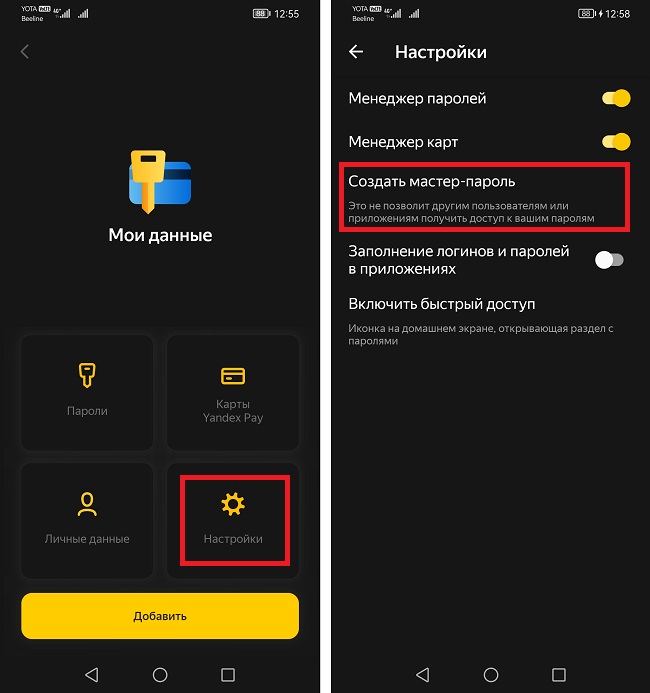
Если для смартфона наличие мастер-пароля не очень то и важно (он итак защищен паролем или отпечатком пальца), то для ПК он может пригодиться.
Просмотр сохраненных в Яндекс Браузере паролей на ПК
Шаг 1. Запускаем Яндекс Браузер и жмем на иконку “три полосы” в правом верхнем углу экрана.
Шаг 2. Переходим в раздел “Пароли и карты”.
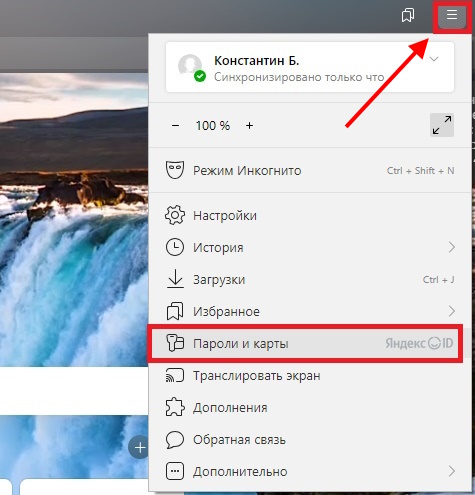
Шаг 3. На открывшейся странице вы увидите весь список сайтов с сохраненными паролями. Выбираем нужный, чтобы увидеть данные.
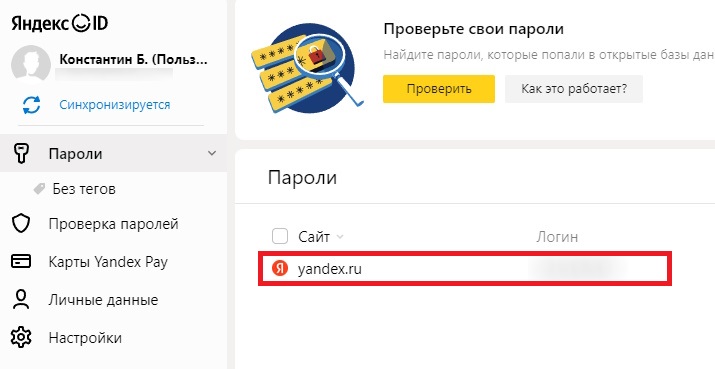
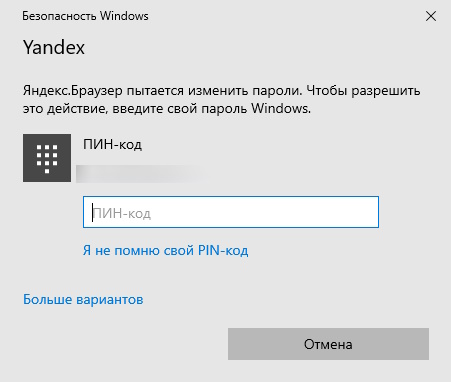
Шаг 4. Если вы создавали мастер-пароль – нужно будет его ввести. Если мастер-пароля нет, но настроен пароль для входа в Windows – система попросит ввести его.
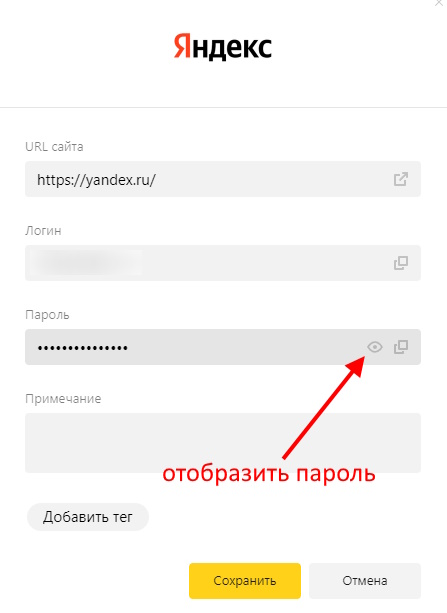
Шаг 5. Откроется страница, где сохранены ваш логин и пароль для данного сайта. Для отображения пароля жмем на иконку в виде глаза.
Для удаления данных о логине и пароле – нужно на странице со списком сайтов выделить один или несколько нужных, поставив напротив галочку.
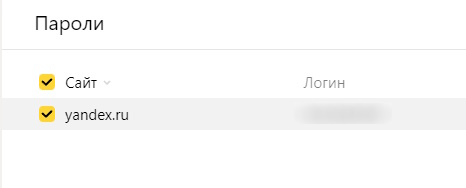
После этого в нижней части экрана появится кнопка “Удалить”.
Включение синхронизации
С помощью синхронизации учетной записи можно будет просматривать сохраненные пароли на любых устройствах, где вы осуществите вход в аккаунт. Для включения синхронизации делаем следующее:
На компьютере:
Шаг 1. Переходим в “Настройки”.
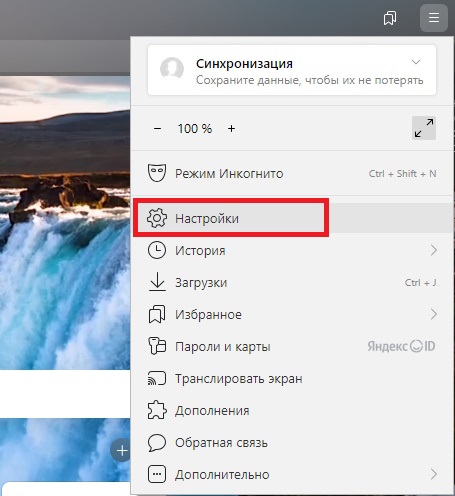
Шаг 2. Далее “Настройки синхронизации” и жмем “Включить”.
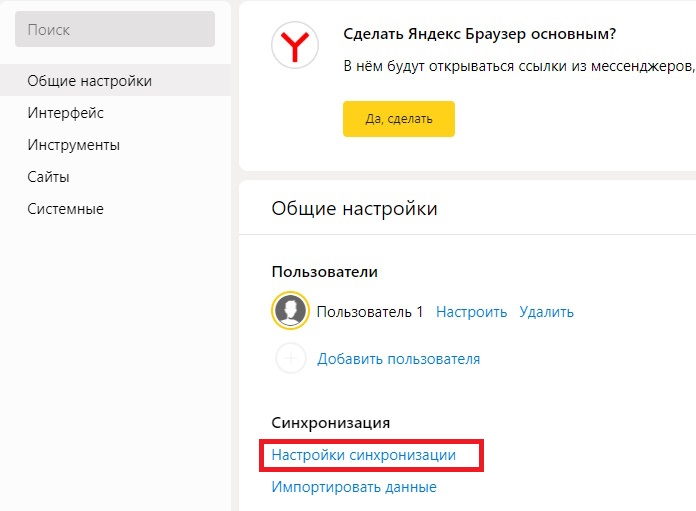
Шаг 3. Вводим логин и пароль от вашей учетной записи и готово.
На смартфоне
Шаг 1. Жмем на иконку “три полосы” и переходим в “Настройки”.
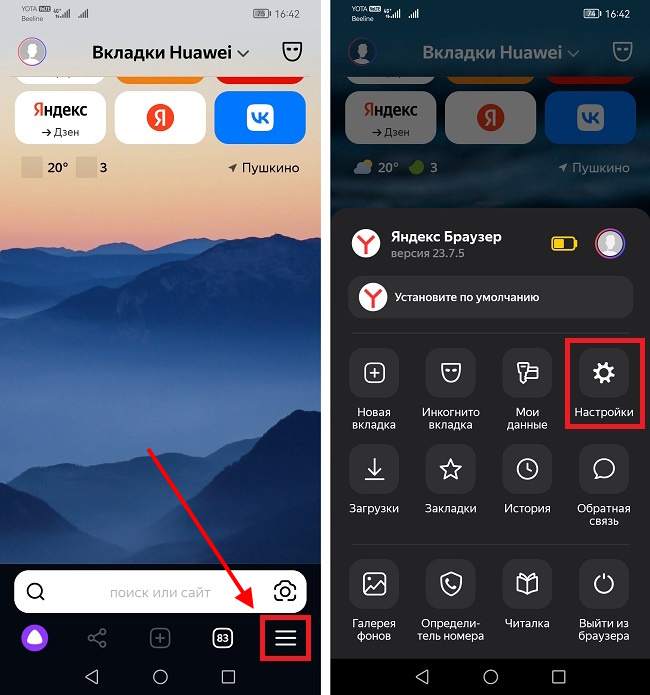
Шаг 2. Переходим в раздел “Синхронизация” и включаем ее. Для этого как и на ПК нужно будет залогиниться под вашим аккаунтом в Яндекс.



