
Следить за температурой видеокарты важно не только геймерам с мощными ПК, но и обычным пользователям. Если держать рабочую температуру в норме, можно существенно продлить срок службы “железа”. Тем более, что графический процессор зачастую является самым дорогим элементом компьютера. В этой статье мы рассмотрим наиболее удобные способы проверки температуры видеокарты.
Проверка температуры видеокарты
Способ №1 – через диспетчер задач
Данный способ не требует установки дополнительных программ. Он актуален для Windows 10 и 11, правда если есть проблемы с драйверами – может и не сработать.
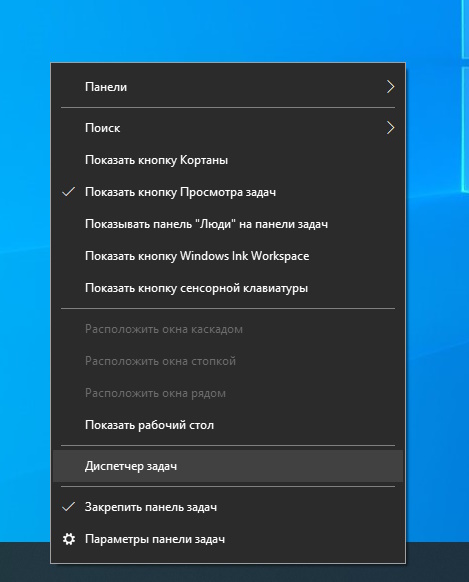
Шаг 1. Запускаем диспетчер задач нажав Ctrl+Alt+Del или кликнув правой кнопкой мыши по нижней панели на рабочем столе.
Шаг 2. Переходим во вкладку “Производительность” и находим пункт “Графический процессор”. Здесь отображается модель вашей видеокарты, а также ее текущая температура.
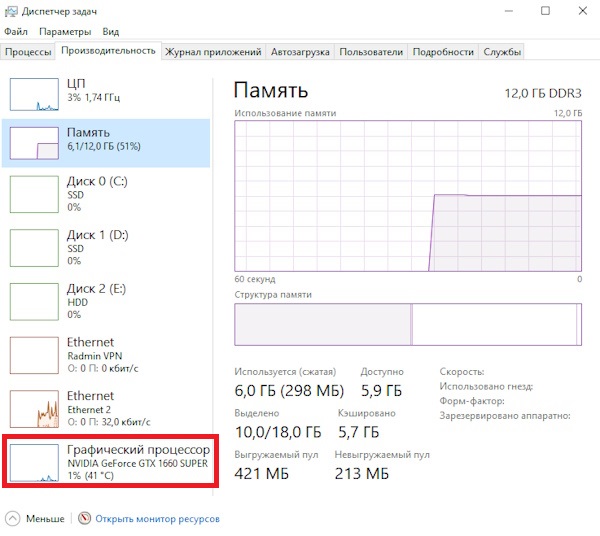
Как видите, в этой вкладке есть и другая полезная информация: загрузка процессора, оперативной памяти, а также жестких дисков или SSD накопителей.
Способ №2 – AIDA64
Официальный сайт: aida64.ru
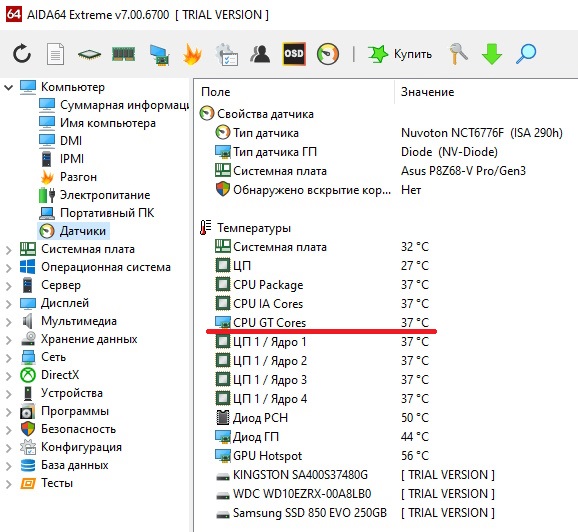
AIDA64 – одна из самых популярных программ для мониторинга за состоянием железа. Приложение платное, но у него есть бесплатный пробный 30-дневный период. На официальном сайте есть даже портативная версия, не требующая установки. Достаточно скачать архив, распаковать его и запустить ярлык. Чтобы проверить температуру видеокарты с помощью AIDA64 – переходим в раздел Компьютер > Датчики.
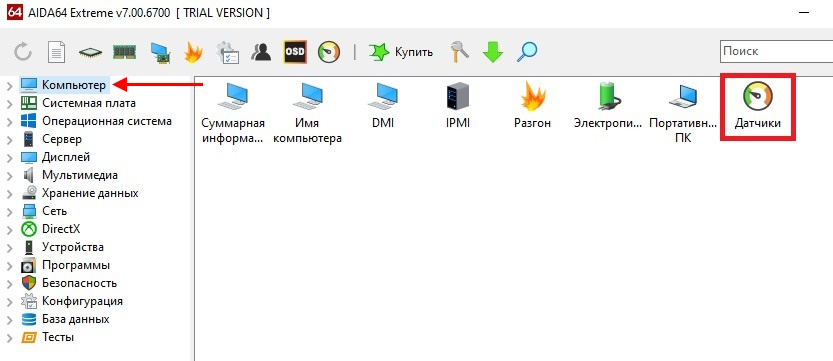
Здесь отображается детальная информация по всем датчикам ПК. Нас интересует пункт CPU GT Cores.
Способ №3 – HWMonitor
Официальный сайт: cpuid.com/softwares/hwmonitor
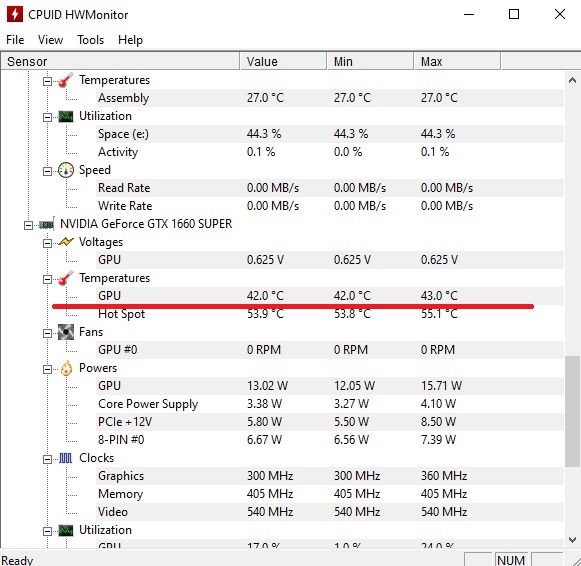
Еще одна популярная утилита для мониторинга. Чтобы проверить температуру графического процессора, достаточно просто запустить HWMonitor. Вся информация отобразится на главном экране:
Способ №4 – GPU-Z
Официальный сайт: techpowerup.com/gpuz
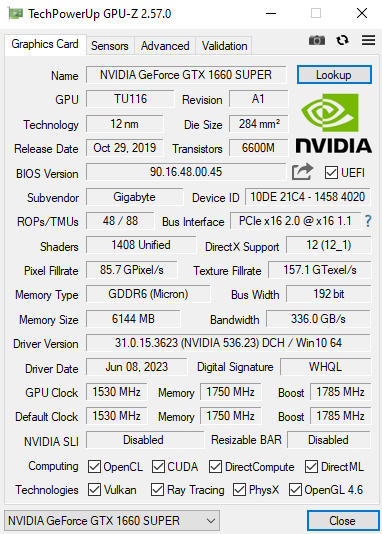
Утилита, которая специализируется исключительно на видеокартах. На главной вкладке отображена максимально детальная информация о вашей видеокарте: частота, версия BIOS, версия драйверов, объем памяти, техпроцесс и многое другое.
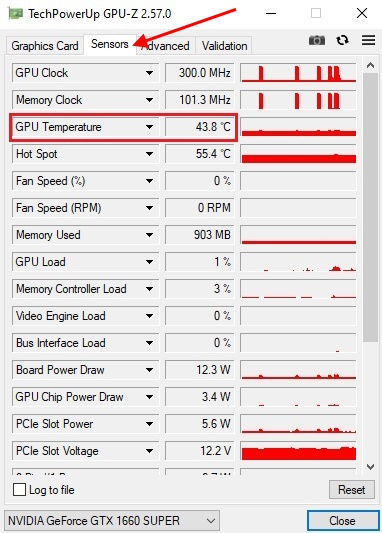
Узнать температуру видеокарты через GPU-Z можно во вкладке “Sensors”.
Допустимые значения температуры видеокарты
На разных моделях значения максимально возможной рабочей температуры отличаются. Причем различия могут быть очень серьезными: для некоторых видеокарт 60°C уже предел, для других и 70°C может быть вполне себе нормой.
Так что нужно узнать модель и найти к ней официальную спецификацию, где производитель обычно указывает нормальные и критические значения температур.
Если говорить обобщенно, то в среднем рабочая температура видеокарты без нагрузки не должна превышать 55°C. При работе с графикой и тяжелыми играми средние значения могут быть в районе 70-85°C.
Причины перегрева видеокарты
Опытные пользователи без труда найдут в чем проблема, для новичков же можно составить небольшой чеклист:
Загрязнен корпус или охлаждение. Для начала стоит проверить продуваемость корпуса и осмотреть все вентиляторы. Если корпус загрязнен и плохо продувается – это и может стать причиной перегрева графического процессора.
Охлаждение вышло из строя. Причем это не обязательно вышедшее из строя охлаждение видеокарты. Даже при поломке вентиляторов, дующих на вход, температура внутри корпуса может существенно увеличиться, что может привести в том числе и к перегреву графического процессора.
Слишком высокая нагрузка на видеокарту. Такое может произойти если она работает на пределе своих возможностей. Усугубить положение может и плохо продуваемый корпус. Чаще всего такое происходит в играх и самая простая рекомендация – понизить уровень графики. Долгая работа при высоких температурах приводит к деградации видеокарты.



