
Каждый работающий за компьютером человек сталкивается с необходимостью сделать скриншот и прикрепить его к документу, или же отправить по электронной почте. В этой статье мы рассмотрим все стандартные для Windwos способы сделать скриншот на ноутбуке и домашнем ПК. Рассматривать мы будем только средства ОС без установки лишних утилит.
Способ №1 – клавиша Print Screen
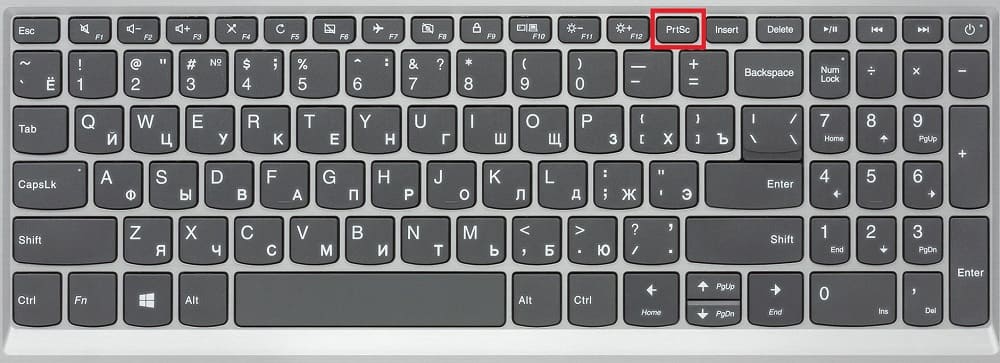
Клавиша Print Screen есть фактически на каждой клавиатуре. В зависимости от модели ноутбука (Honor, Lenovo, Asus, Acer, HP, Samsung) она может называться “Prt Scr”, “Prnt Scrn”, “Prt Sc” и так далее. Чтобы сделать скриншот – жмем на клавишу “Print Screen” и снимок экрана будет сохранен в буфере обмена.
Теперь чтобы сохранить полученное изображение – нужно открыть приложение Paint или же обычный документ Microsoft Word и нажать Ctrl+V (вставить). Вставить сохраненный скриншот можно и в другие редакторы типа GIMP или Photoshop.
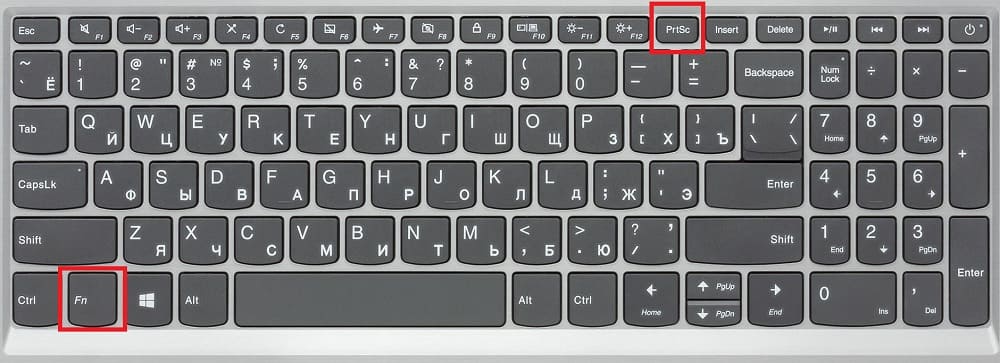
На некоторых ноутбуках нажатия клавиши “Print Screen” может оказаться недостаточно. В таком случае попробуйте сочетание клавиш Fn+Print Screen.
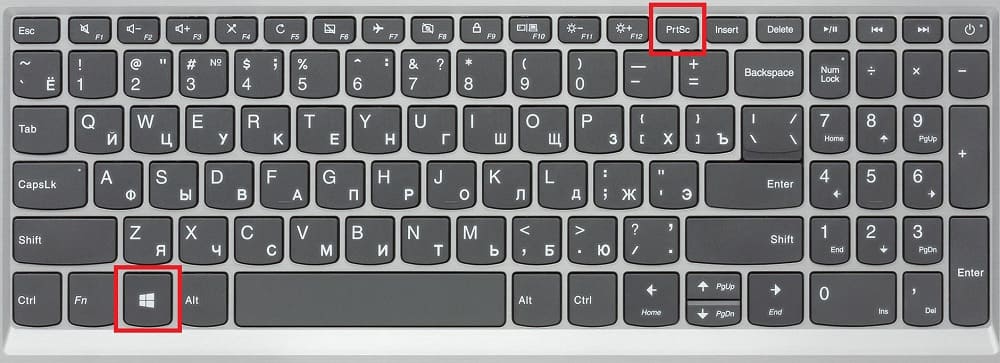
Способ №2 – сочетание клавиш “Win +Prt Screen”
Данный способ очень удобен в том случае, если вам требуется сделать целую серию скриншотов. При нажатии клавиш Win +Prt Screen экран будет ненадолго затемняться сигнализируя о том, что снимок экрана был сделан.
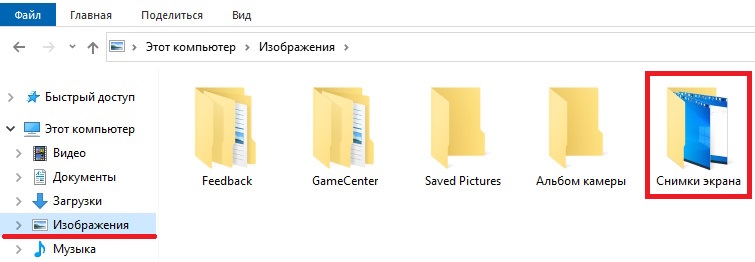
При этом вам не потребуется вставлять сохраненные изображения в какой-либо редактор. Windwos будет автоматически помещать скриншоты в папку: Мой компьютер (Этот компьютер) > Изображения > Снимки экрана.
Способ №3 – сочетание клавиш “Alt + Prt Sc”
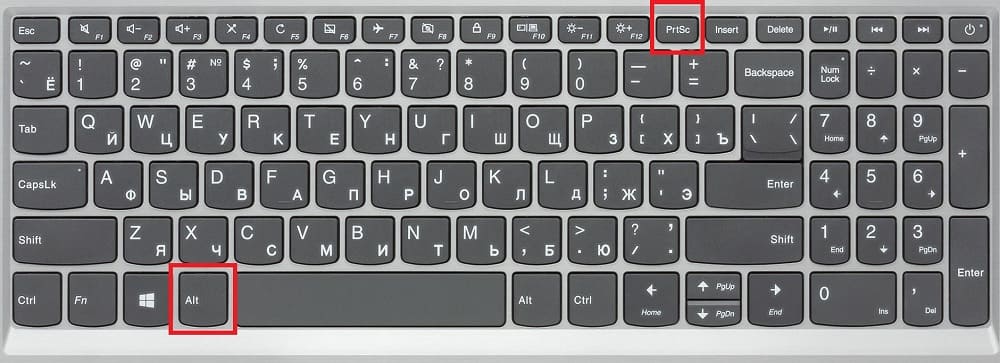
С помощью сочетания клавиш Alt + Prt Sc можно сделать скриншот только активного окна.
К примеру если вы на рабочем столе откроете документ Word и сделаете снимок экрана данным способом – на скриншоте будет отображено только окно открытого документа. Сохранять изображение нужно как и в первом способе вставив его из буфера обмена в нужный вам редактор.
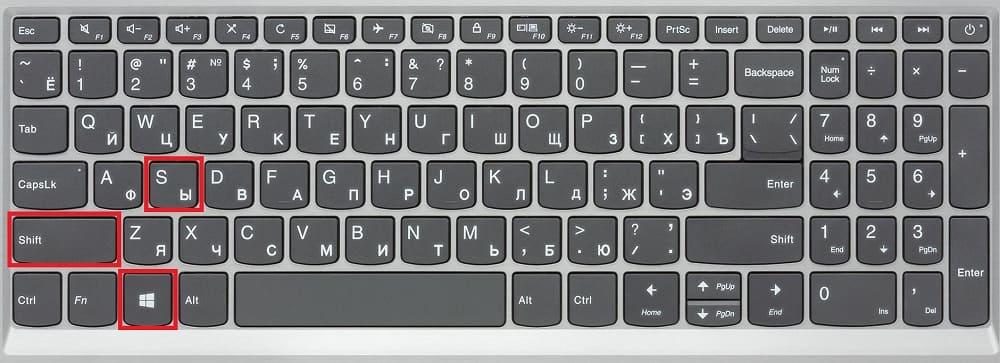
Способ №4 – сочетание клавиш “Win + Shift + S”
Сочетание клавиш Win + Shift + S вызывает утилиту “Набросок”.
В верхней части экрана появится небольшая панель управления, которая состоит из нескольких иконок:
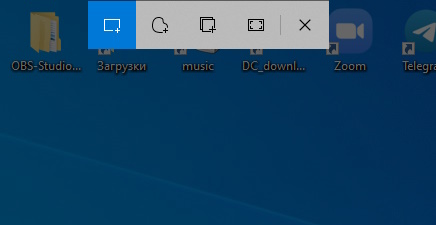
Иконки обозначают тип создаваемого скриншота:
- Прямоугольный фрагмент – снимок выделенной прямоугольной области;
- Фрагмент произвольной формы – снимок любой формы;
- Оконный фрагмент – снимок активного окна;
- Полноэкранный фрагмент – полный снимок экрана.
Скриншот сделанный с помощью утилиты “Набросок” помещается в буфер обмена. Его нужно будет вставить в редактор (Paint, Word, GIMP и так далее) для сохранения или редактирования.
Способ №5 – скриншот с помощью “Ножниц”
В Windows начиная с “семерки” есть встроенный инструмент “Ножницы”. Чтобы их найти – лучше всего воспользоваться поиском и написать слово ножницы. В Windows 7 нужно открыть меню “Пуск” и воспользоваться поисковой строкой. В Windows 10 рядом с пуском есть иконка поиска:
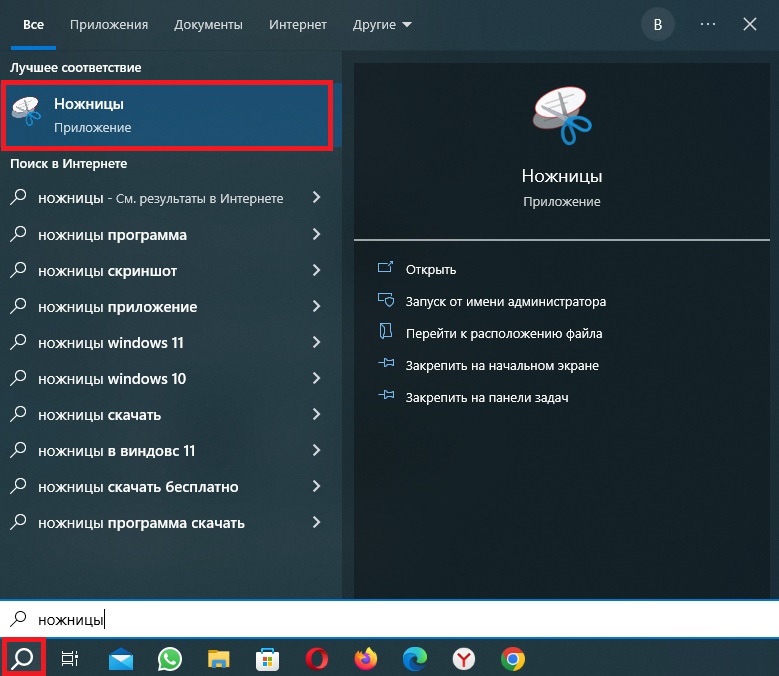
Алгоритм действий здесь прост:
Шаг 1. Запускаем инструмент “Ножницы”.
Шаг 2. Жмем на кнопку “Создать”.
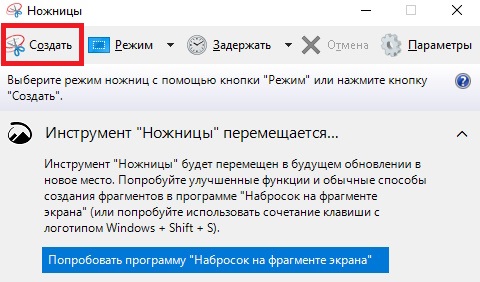
Шаг 3. Выделяем нужную область и скриншот данной области будет создан.
На этом функционал ножниц не заканчивается. Во вкладке режим вы можете выбрать какой тип скриншота вы сможете сделать: выделенная область (прямоугольник), активное окно (окно), либо весь экран.
Также здесь можно выставить задержку в несколько секунд перед тем, как снимок экрана будет сделан. Такой вариант может пригодиться когда при попытке сделать скриншот какого-либо меню, оно быстро закрывается. В таком случае выставляйте задержку в несколько секунд, жмите “Создать”, после чего открывайте нужное меню или окно и ждите завершения таймера.
Способ №6 – скриншот с помощью Game Bar (для Windows 10)
Сочетанием клавиш Win+G можно вызвать утилиту Xbox Game Bar.
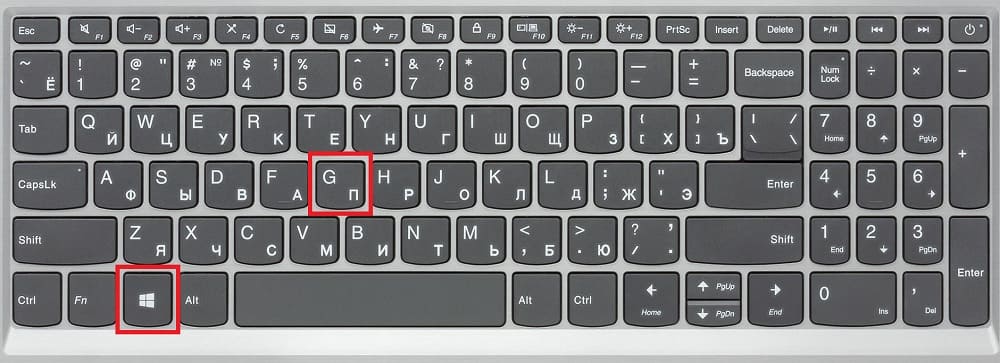
Вообще данная утилита более подходит для записи игровых видео. Однако функция скриншота там тоже присутствует. Снимки экрана при этом сохраняются по пути: Мой компьютер > Локальный диск (C:) > Пользователи > Имя пользователя > Видео > Запись.



