

Скачать музыку с “Яндекс.Музыки” могут в первую очередь те, кто оплатил подписку “Яндекс Плюс”. В этой статье мы расскажем как скачивать треки на телефон и компьютер с подпиской и без нее.
Скачиваем музыку с “Яндекс.Музыка” с активной подпиской “Яндекс Плюс”
Все песни, скачанные через официальное приложение, хранятся на вашем устройстве (смартфон или ПК) в зашифрованном виде. Это значит, что прослушивать их можно только в приложении и только при оплаченной подписке.
На компьютер
Для скачивания музыки на компьютер необходимо установить приложение “Яндекс.Музыка”. Скачивать треки через сайт сервиса у вас не получится, так что сперва устанавливаем приложение и входим в аккаунт с активной подпиской “Яндекс Плюс”.
Существует также приложение “Я.Музыка”, однако оно нам не подходит, так как просто копирует интерфейс сайта. Скачать что-либо или слушать без интернета через него у вас не получится. Устанавливайте именно “Яндекс.Музыка”.
Далее все просто:
Шаг 1. Запускаем “Яндекс.Музыка” и открываем список песен для воспроизведения.
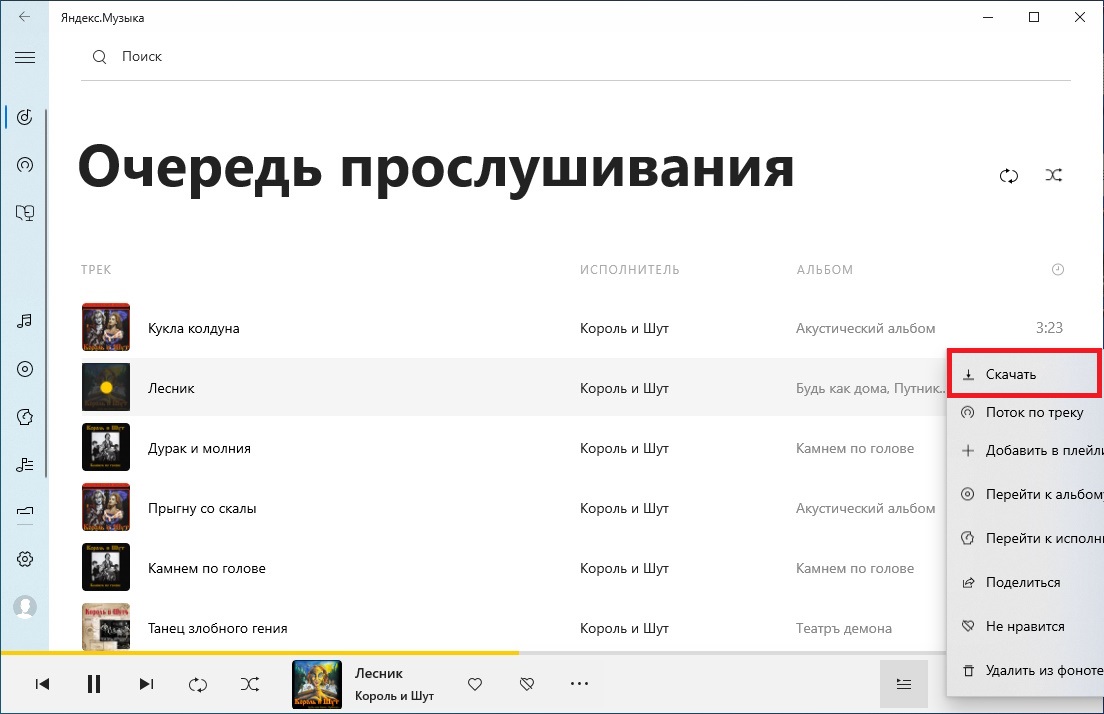
Шаг 2. Если навести курсор на название трека – напротив появится иконка “три точки”. Кликаем по ней, жмем “Скачать” и песня будет загружена.
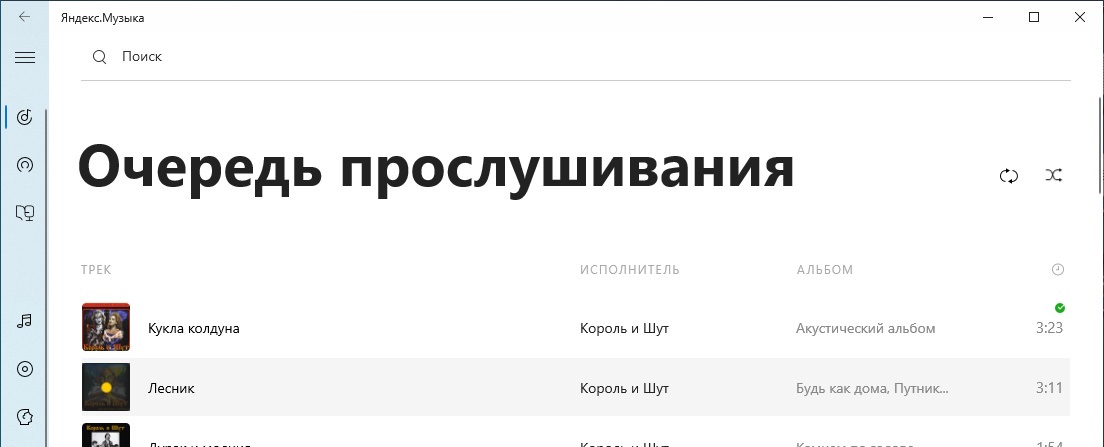
Напротив каждой скачанной песни появится зеленая иконка. Все треки с зеленой иконкой можно будет слушать и без интернета.
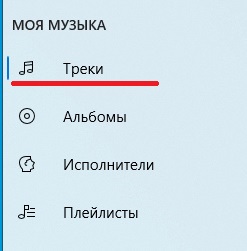
Для прослушивания скачанной музыки нужно перейти в раздел “Моя музыка” – Треки.
Чтобы удалить песню – наводим на нее курсор, кликаем на иконку “три точки” и жмем “Стереть с устройства”.
На смартфон
Для скачивания музыки из “Яндекс.Музыка” на телефон нам также потребуется одноименное приложение. Его интерфейс одинаков для Андроид и IOS смартфонов.
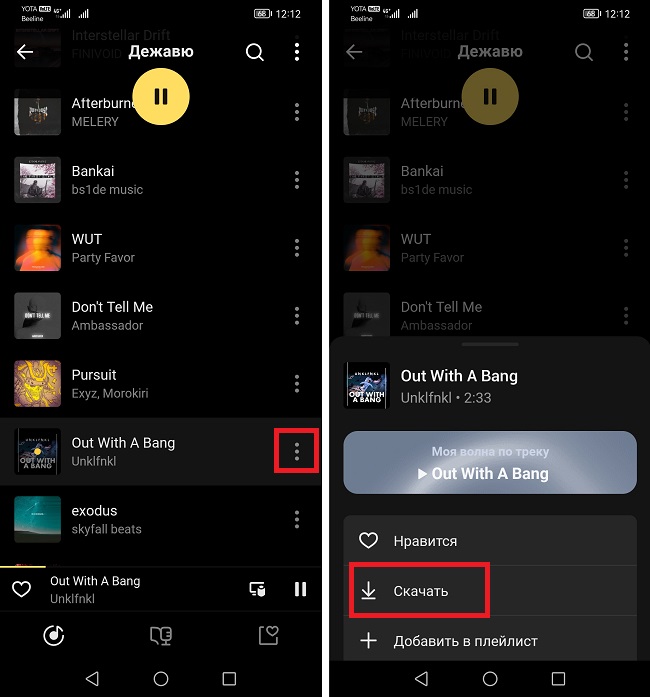
- Переходим к списке треков и тапаем по иконке “три точки” напротив песни;
- Жмем “Скачать” и готово
Для прослушивания скачанных треков нужно перейти в коллекцию (иконка с сердечком в правом нижнем углу).
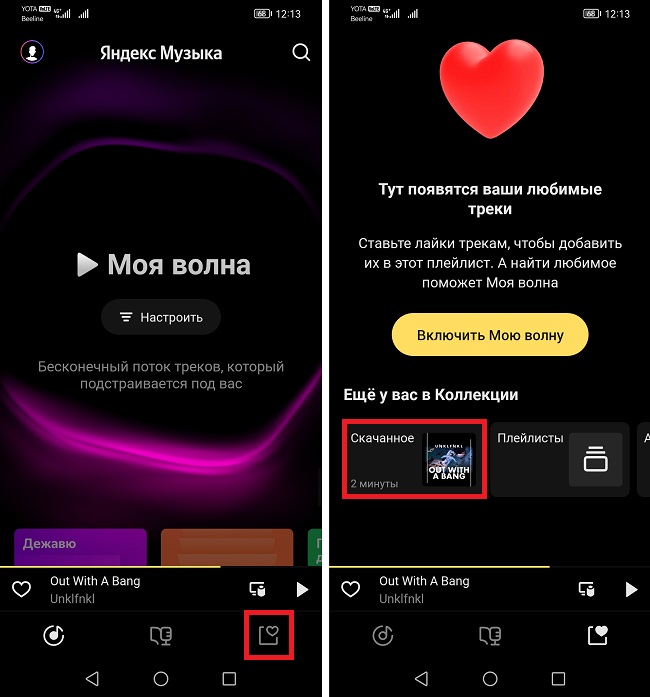
Скачивание плейлистов (только для смартфона)
Скачивать можно не только отдельные песни, но и целые плейлисты. Однако это работает только на смартфонах.
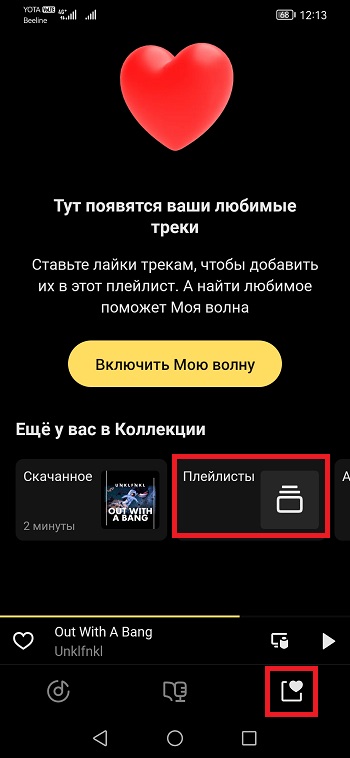
Для этого переходим в раздел “Коллекции” > “Плейлисты”.
Жмем “Скачать” в окне плейлиста:
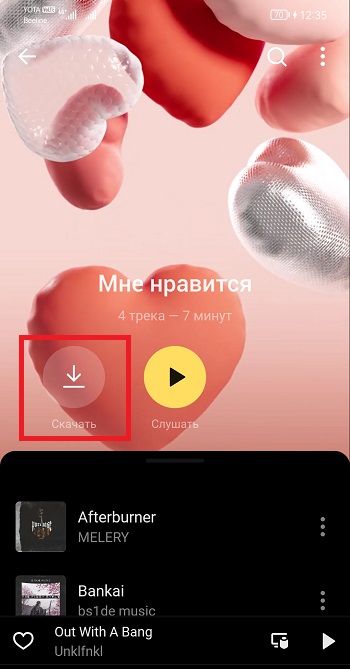
После загрузки напротив плейлиста будет кнопка “Скачано”. Если нажать на нее – весь плейлист можно будет удалить.
Скачиваем музыку с “Яндекс.Музыка” без подписки
В этом нам помогут сторонние расширения. С их помощью мы сможем скачивать песни в формате MP3. В качестве примера давайте скачаем музыку с использованием расширения Yandexmusic.pro. Мы будем делать это через браузер Google Chrome.
Шаг 1. Переходим на сайт yandexmusic.pro и устанавливаем и активируем версию для Chrome. При это учтите, что для прослушивания и скачивания музыки требуется войти в аккаунт Яндекса.
Шаг 2. Далее переходим на официальный сайт Яндекс Музыки – music.yandex.ru
Шаг 3. Открываем список треков и видим напротив каждого из них иконку для скачивания.
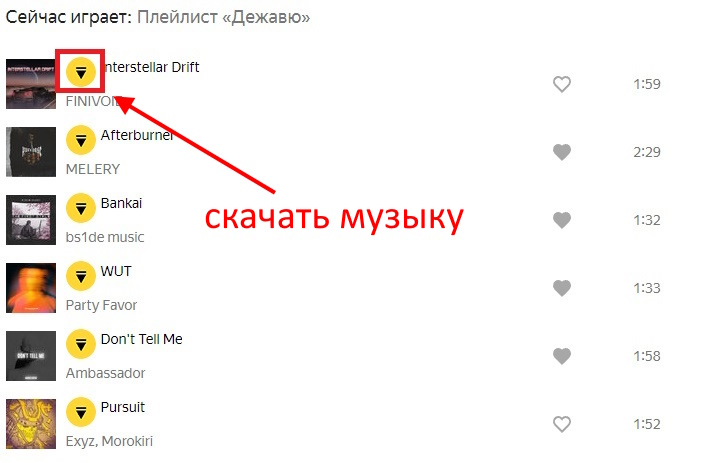
Трек будет скачан в стандартную папку загрузок.
Скачать можно и целый альбом. Для этого открываем его и видим под списком треков кнопку “Скачать все аудиозаписи (max = 100)”.
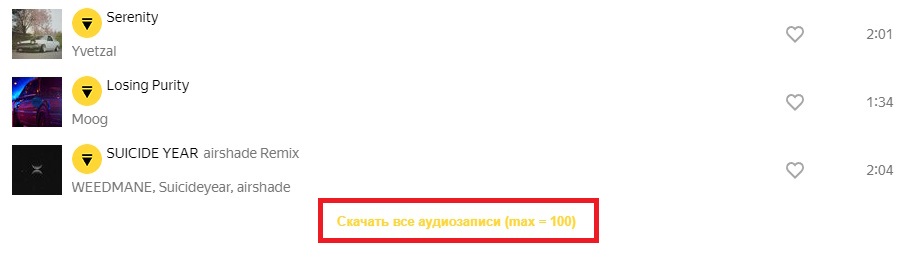
За раз можно скачать до 100 треков.
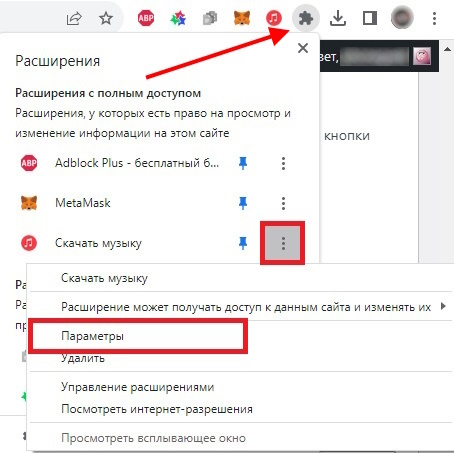
Если вдруг у вас не появилась кнопка для массового скачивания после установки приложения – нужно покопаться в параметрах плагина. Для этого кликаем по иконке “Расширения” в правом верхнем углу вашего браузера. Далее находим расширение для скачивания музыки, жмем на “три точки” и переходим в “Параметры”.
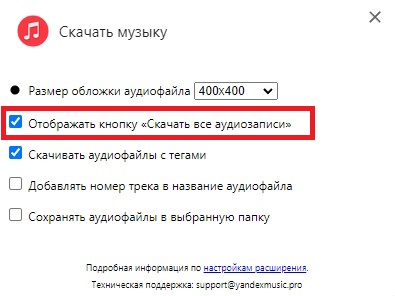
Ставим флажок напротив пункта: Отображать кнопку “Скачать все аудиозаписи”.
Сохраненные с помощью расширения песни можно будет воспроизводить через любой проигрыватель, или загрузить на флешку.



