
Пошаговая инструкция по созданию загрузочной флешки Windows 10. Многие считают, что установка Windows – процесс слишком сложный. Однако это совсем не так и выполнив по шагам все пункты из данной статьи, вы легко сможете создать флешку для установки операционной системы.
Что потребуется для создания загрузочной флешки Windows
- Собственно, флешка (не менее 8 Гб) или внешний жесткий диск с USB
- Программа Rufus (ссылка на скачивание)
- ISO образ Windows
- Нужно определить какой режим BIOS на вашем ПК (BIOS или UEFI)
С первыми тремя пунктами все ясно: вставляем флешку в ПК, скачиваем Rufus и Windows. А вот на 4 пункте остановимся подробнее, так как эта информация нам потребуется для настроек в Rufus. UEFI – это по сути расширенная версия BIOS.
Отличить BIOS от UEFI можно двумя простыми способами:
Способ №1
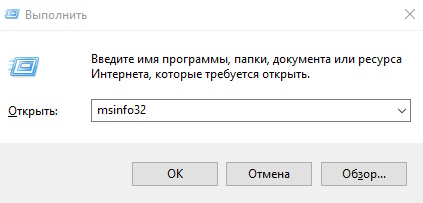
Нажимаем одновременно Win + R и в команду выполнить вписываем msinfo32
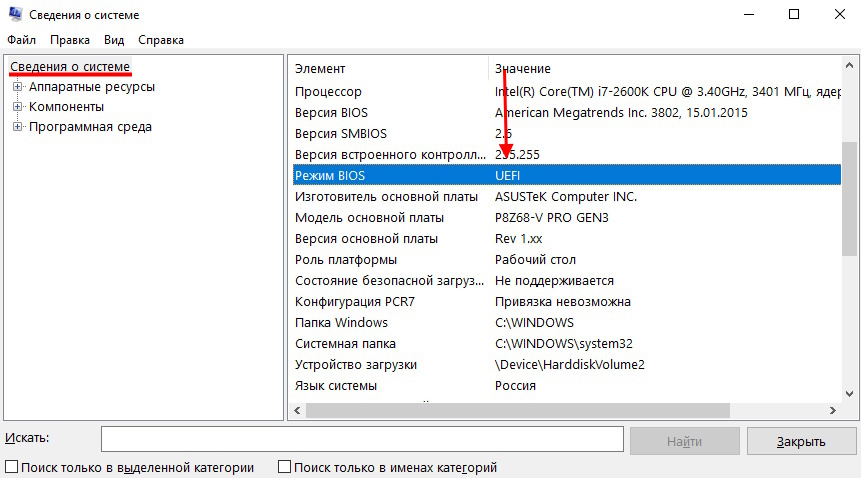
В открывшемся окне по умолчанию отобразится раздел “Сведения и системе”. Здесь в правом окне находим пункт “Режим BIOS”. В нашем случае это UEFI.
Способ №2
Требуется перейти в BIOS и посмотреть как он выглядит. Для этого нужно выполнить перезагрузку и в процессе включения нажать клавишу Del, F9, F2 или Esc. Какая клавиша – зависит от конфигурации вашего ПК или модели ноутбука.
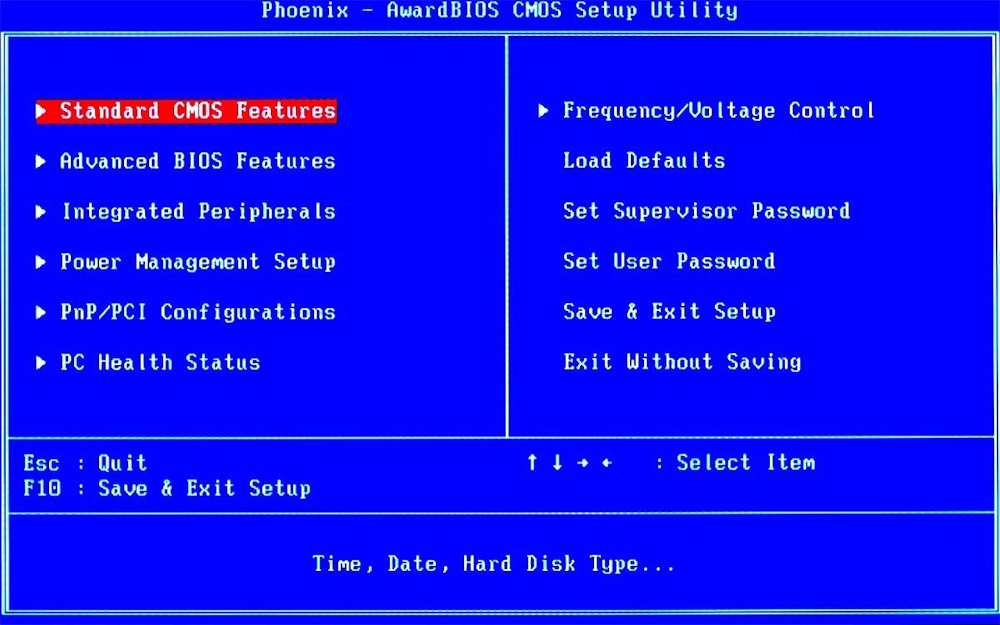
Вот так выглядит стандартный BIOS:
А вот так выглядит UEFI:
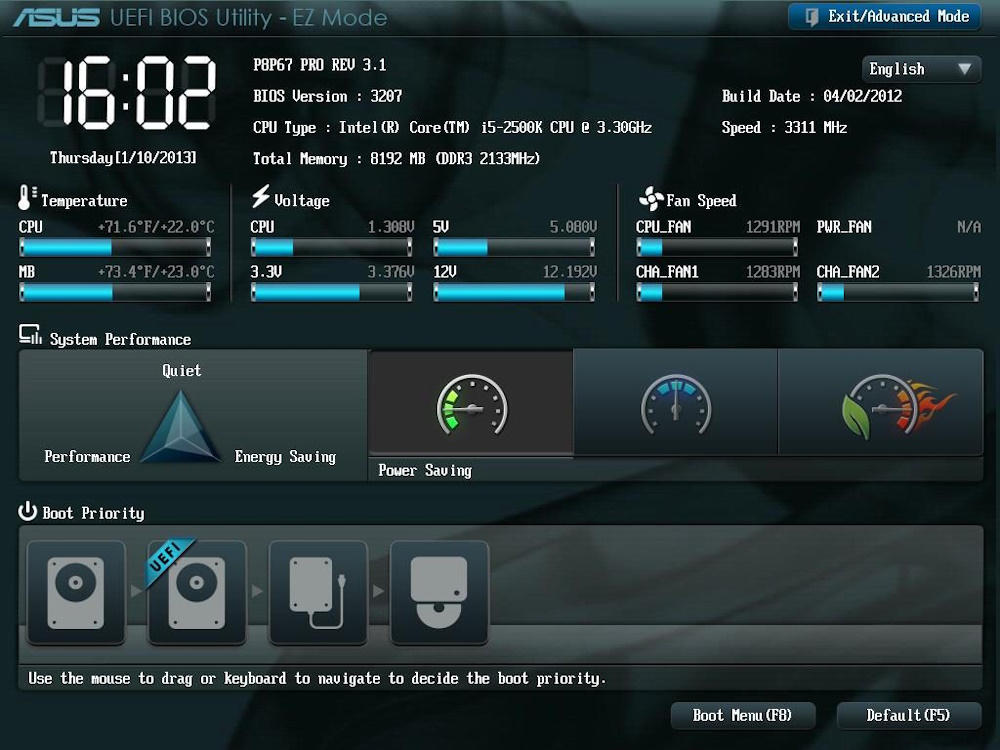
Здесь в отличие от простого BIOS можно управлять не только клавиатурой, но и мышкой.
Процесс создания загрузочной флешки Windows через Rufus
Когда все необходимое у нас есть, можно приступать к созданию загрузочной флешки. Вот так выглядит интерфейс программы Rufus по умолчанию:
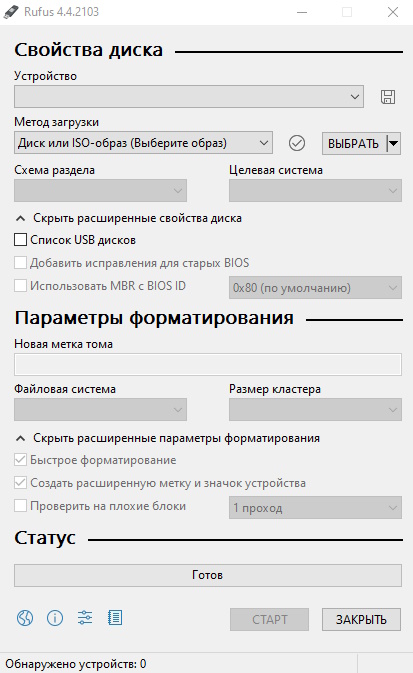
Вот как он будет выглядеть после того, как мы выставили все необходимые настройки:
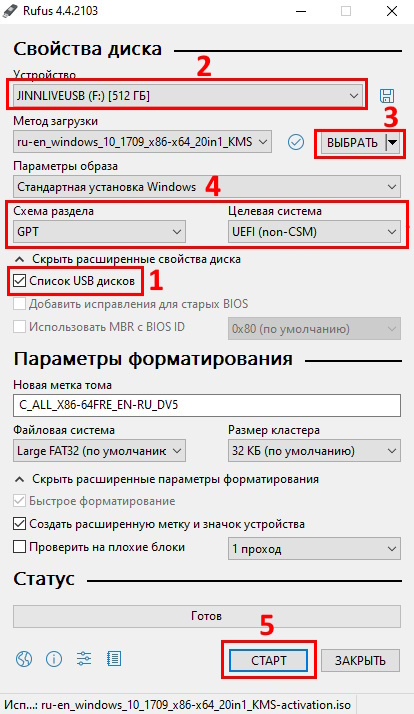
Давайте пройдемся по всем шагам:
Шаг 1. Активируем галочку напротив пункта “Список USB дисков”. Это нужно для того, чтобы выбрать внешний носитель для установки дистрибутива.
Шаг 2. Выбираем нашу загрузочную флешку. Это нужно сделать если к ПК подключено несколько флешек. Если же подключена одна, то она автоматически отобразится в этом пункте и ничего менять в таком случае не нужно.
Шаг 3. Выбираем заранее скачанный ISO-образ Windows.
Шаг 4. Выставляем схему раздела и целевую систему. Как раз для этого нам и нужно было понять – BIOS или UEFI в нашей конфигурации. По сути тут всего два варианта:
- Для UEFi выставляется Схема раздела – GPT, Целевая система – UEFI
- Для BIOS выставляем Схема раздела – MBR, Целевая система – BIOS
Шаг 5. Жмем “СТАРТ” для начала записи. Приложение предупредит вас, что при этом все текущие данные на накопителе будут полностью удалены. Соглашаемся с этим и дожидаемся завершения процесса.
Загрузочная флешка готова и можно приступать к установке Windows.
Как запустить процесс установки Windows с загрузочной флешки
Сделать это несложно – нам нужно либо перейти в BIOS при включении/перезагрузке ПК, либо войти в загрузочное меню. Нюанс заключается лишь в том, что на разных ПК и ноутбуках для этого требуется нажатие разных клавиш. Как правило при включении ПК непосредственно перед загрузкой Windows проскакивает надпись вроде “Press DEL to enter setup” (могут быть и другие варианты). Это как раз подсказка как нам перейти в BIOS.
Если вы перешли в загрузочное меню (обычно клавиши F1, F8, F9, Esc):
Состоит оно обычно из списка накопителей на вашем ПК. Все что здесь нужно – это выбрать нашу загрузочную флешку в списке.
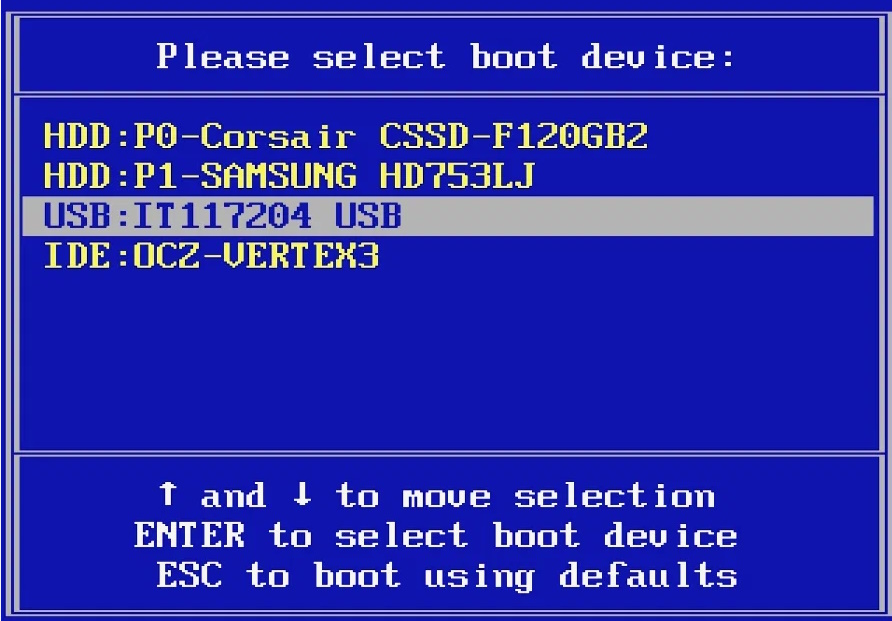
Если вы перешли в BIOS/UEFI (чаще всего это клавиша Del):
Здесь могут быть разные варианты. К примеру в случае с UEFI их 3:
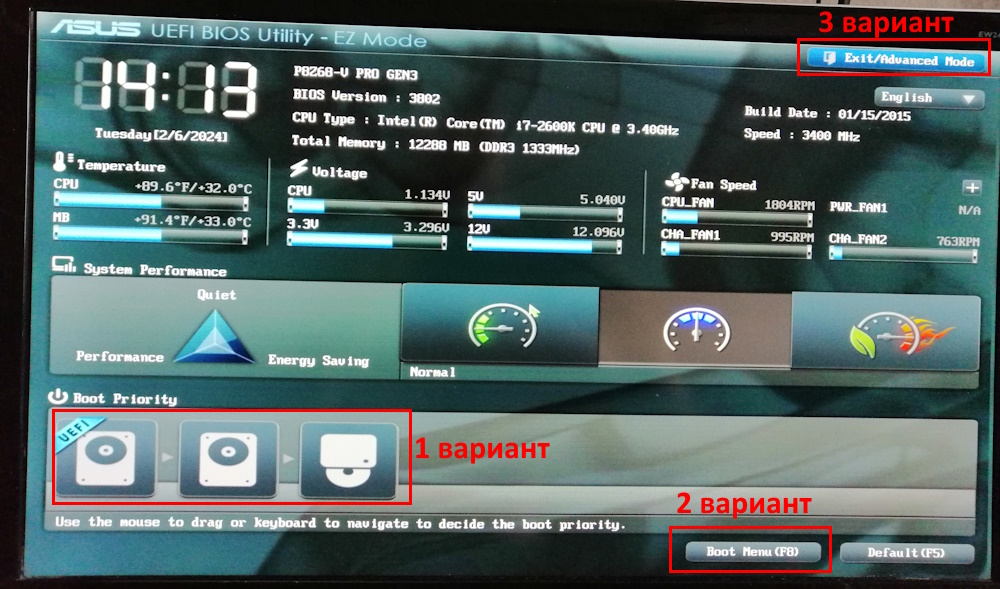
- В стартовом меню UEFI есть вариант выставить приоритет загрузки. Нам нужно поставить на первое место загрузочную флешку, после чего выйти из этого режима нажав Exit, далее Save changes & Reset
- Из UEFI вы можете перейти в то же загрузочное меню (в данном случае это можно сделать клавишей F8, либо нажав соответствующую кнопку в меню) и там выбрать флешку
- Перейти в расширенный режим нажав Exit/Advanced mode. В открывшемся окне выбираем Advanced mode. В расширенном режиме нужно найти раздел Boot и в нем выставить очередность загрузки, поставив на первое место (Boot Option #1) нашу загрузочную флешку с Windows
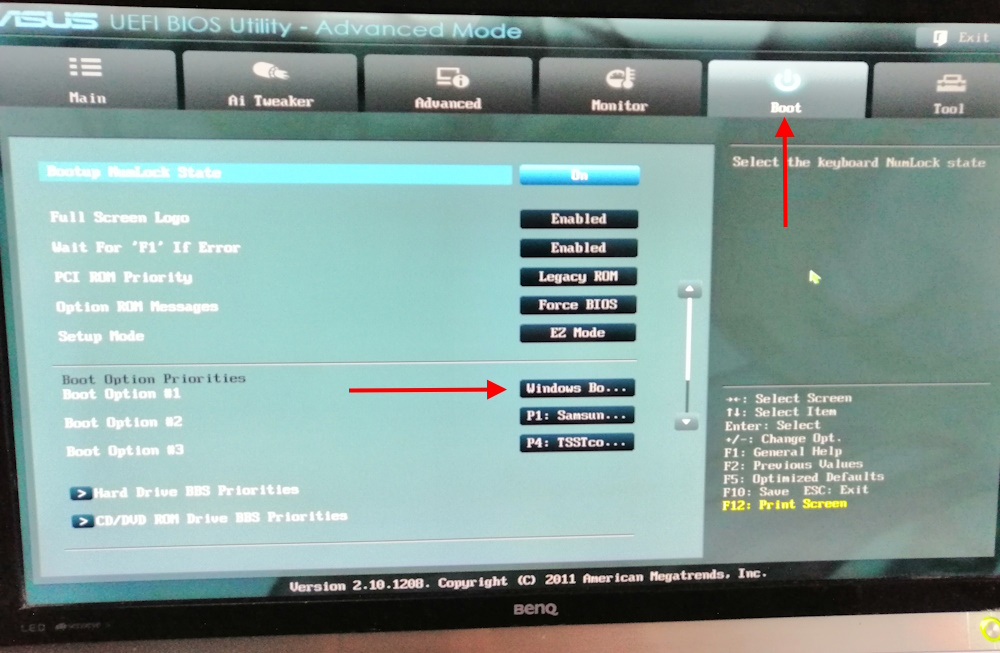
Далее выйти нажав Exit. При выходе выбираем Save changes & Exit, дожидаемся перезагрузки. В результате начнется процесс установки Windows.
Тоже самое нам нужно сделать и в случае с обычным BIOS. Находим Boot меню, отвечающее за очередность загрузки носителей и ставим на первое место загрузочную флешку.



