
Рассказываем как удалить аккаунт Яндекс с телефона и на компьютере, а также как восстановить к нему доступ в случае необходимости.
Содержание
Как удалить аккаунт Яндекс с телефона
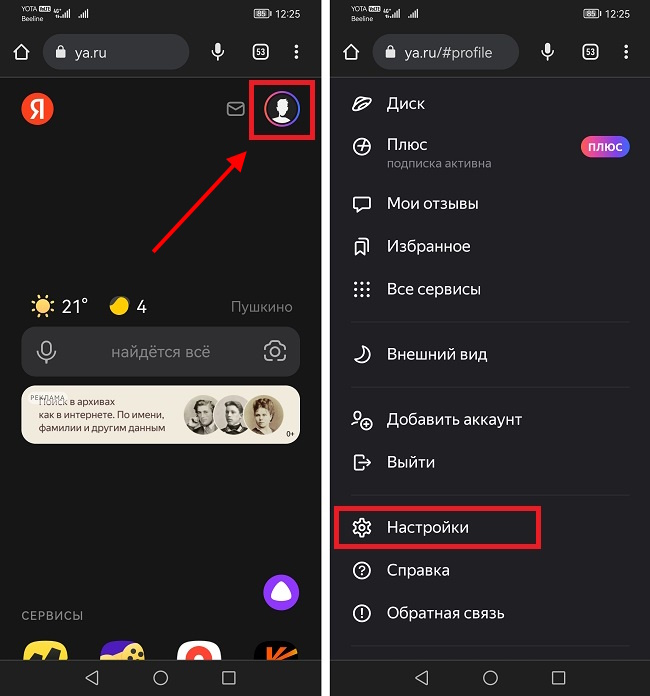
- Переходим на домашнюю страницу Яндекса – ya.ru
- Нажимаем на иконку вашего профиля в правом верхнем углу (если не входили в аккаунт – сделайте это)
- Переходим в пункт “Настройки”
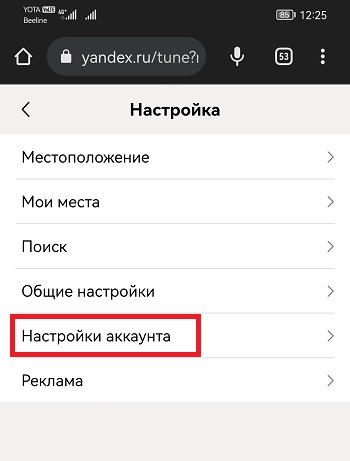
- Далее “Настройки аккаунта”
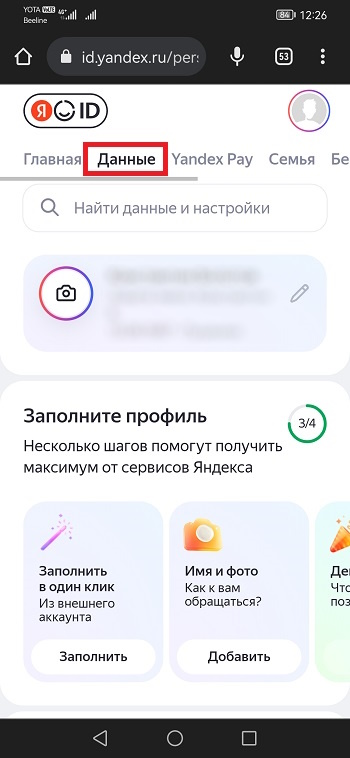
- В открывшемся меню нужно выбрать вкладку “Данные”
- Прокручиваем страницу до самого низа и жмем “Удалить аккаунт”
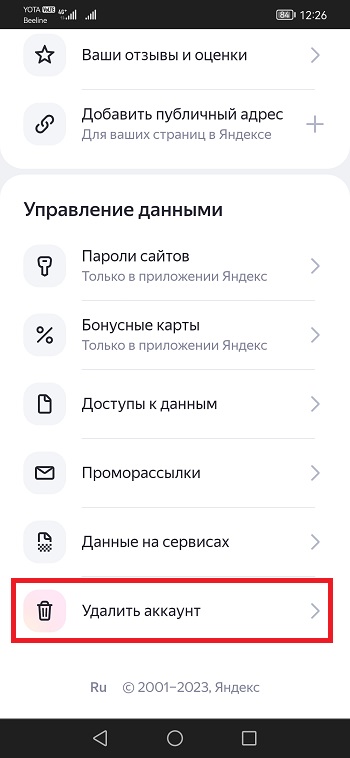
- Далее следуем подсказкам системы, после чего ваша учетная запись Яндекс будет удалена
Как удалить аккаунт Яндекс с компьютера
- Переходим на домашнюю страницу Яндекса – ya.ru
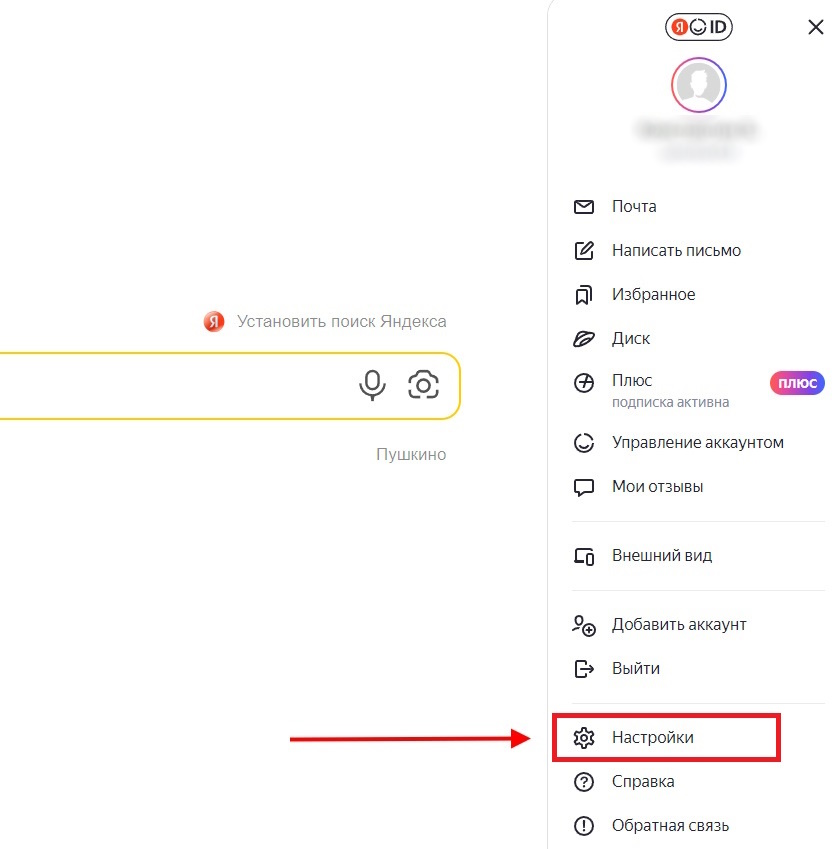
- Жмем на иконку профиля в правом верхнем углу
- Переходим в “Настройки”
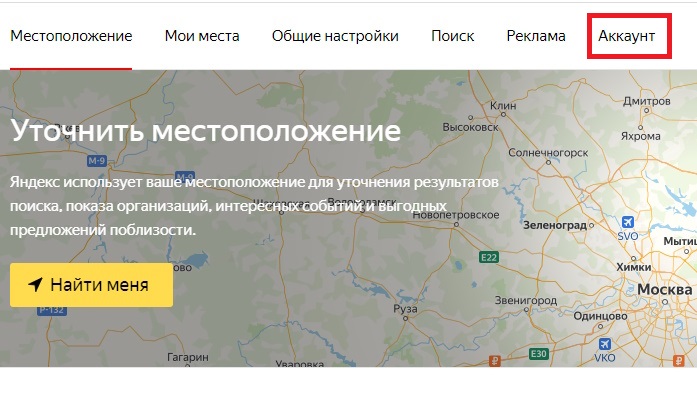
- Выбираем вкладку “Аккаунт”
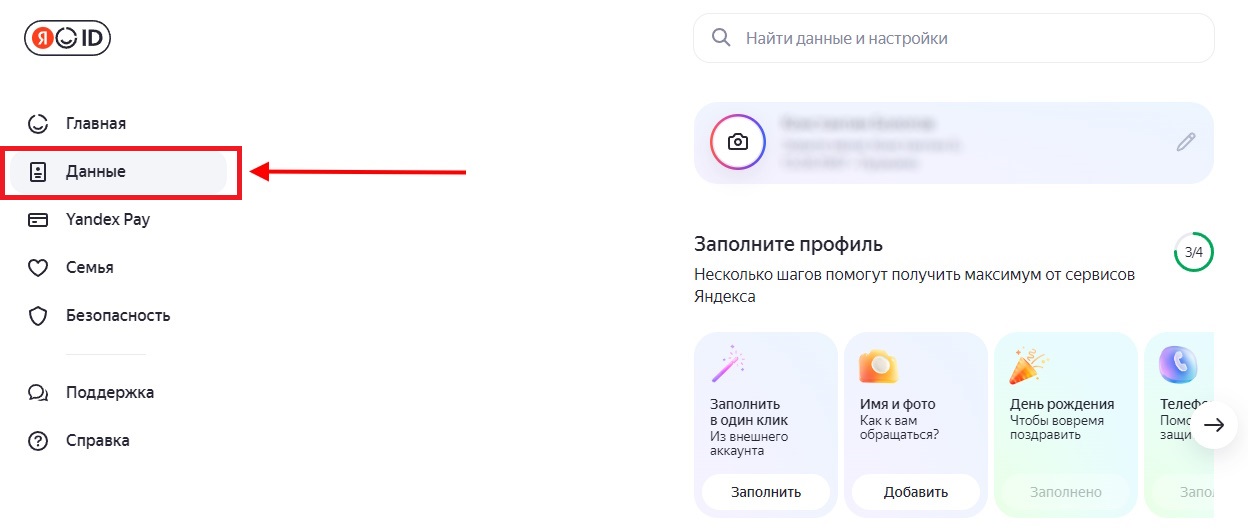
- Далее в меню слева выбираем пункт “Данные”
- Прокручиваем страницу до самого низа и жмем “Удалить аккаунт”
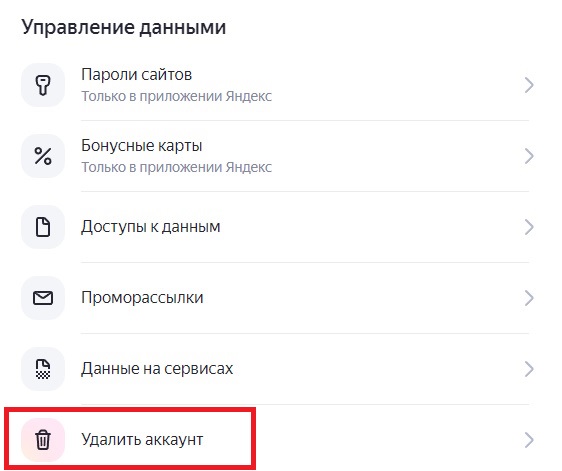
- Следуем подсказкам система, чтобы удалить аккаунт Яндекс
Что будет удалено
Прежде чем удалять аккаунт Яндекс, стоит сохранить важные данные, которые могут на нем храниться. Ведь при удалении вы теряете:
- Все файлы из Яндекс Диска
- Доступ к почте
- Подписки в Я. Дзен
- Плейлисты в Я. Музыка
- Баллы Яндекс Плюса (не забудьте их потратить перед удалением аккаунта)
Можно ли восстановить аккаунт Яндекс после удаления
После удаления аккаунта Яндекс у вас есть 30 дней для его восстановления. То есть аккаунт не удаляется, а замораживается на 30 дней. По истечении данного срока он будет удален навсегда и вернуть его уже не получится. Само восстановление делается просто:
- Переходим на страницу ya.ru;
- Вводим свой логин и жмем “Войти”;
- Появится сообщение “Аккаунт заблокирован”. Жмем на кнопку “Восстановить доступ”;
- Далее вводим капчу и подтверждаем номер телефона, который был привязан при создании аккаунта;
- Задаем новый пароль и готово.
Все данные кроме почты будут полностью восстановлены.



