
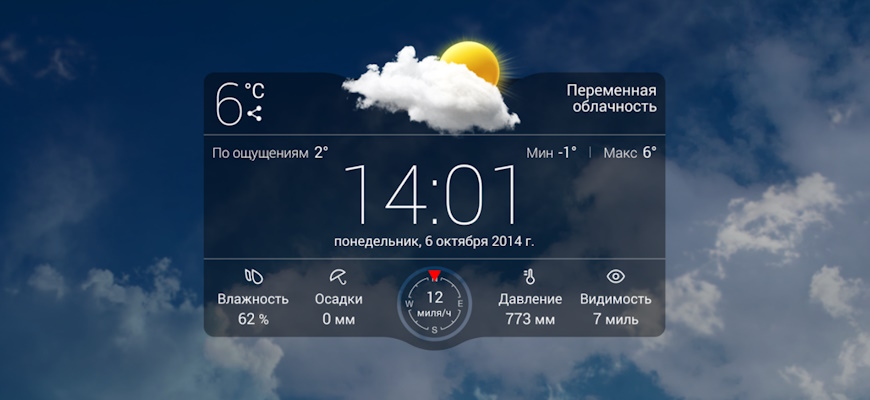
Виджеты помогают получить быстрый доступ к информации. Это может быть погода, часы, поиск, музыка, сбербанк, курс доллара, курс биткоина и многое другое. Список доступных виджетов зависит от приложений, которые установлены на вашем смартфоне. Рассказываем как установить виджет на Андроид (актуально для Xiaomi, Huawei, Honor, Samsung и любых других смартфонов, работающих на Android).
Как добавить виджет на рабочий стол
В качестве примера давайте установим виджет погоды от Яндекс. Для этого нам потребуется установить приложение “Яндекс Старт”. Чаще всего оно уже установлено по умолчанию, однако если у вас его нет – скачайте через Google Play и можно будет приступать к добавлению виджета.
- Выбираем рабочий стол и переходим в режим редактирования. Для этого нужно нажать и удерживать палец на свободном участке рабочего стола (в любом месте, где нет ярлыков) до появления дополнительного меню в нижней части экрана. Как видите, в нем есть пункт “Виджеты”
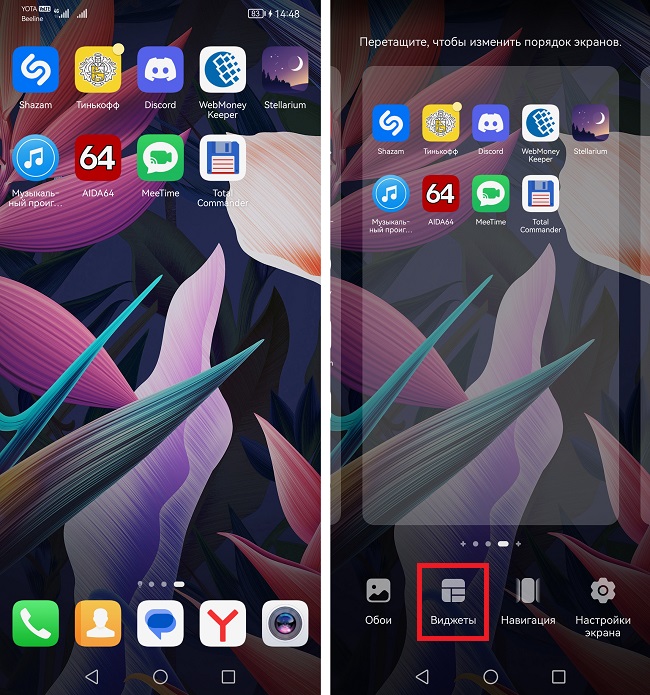
- Список доступных виджетов можно перелистывать. Нам нужно найти “Яндекс Старт”
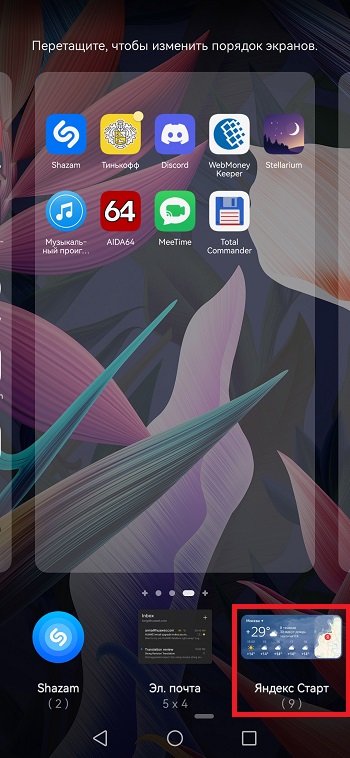
- Цифра (9) означает, что приложение “Яндекс Старт” предлагает 9 видов виджетов, которые откроются при нажатии. Нас интересует Я.Погода, поэтому жмем на него. Сперва откроются настройки виджета – ставим нужные и жмем “Создать”
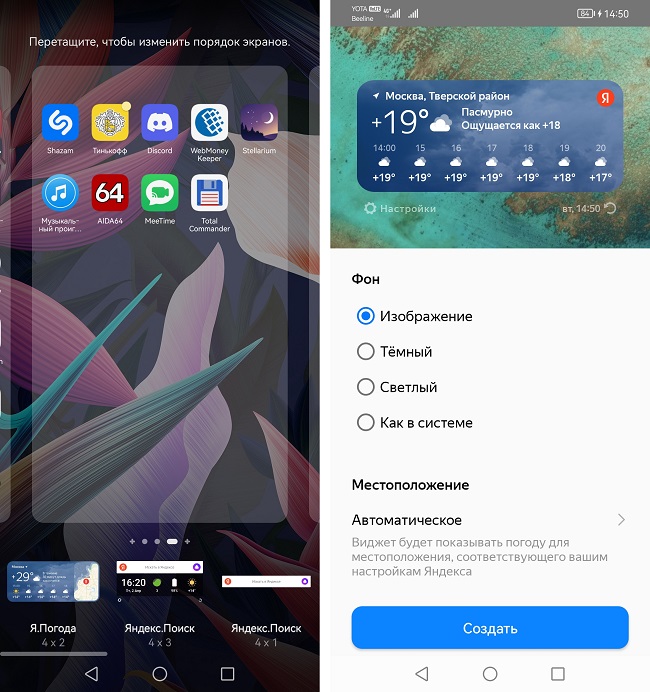
- Погода будет отображаться на рабочем экране. Чтобы выйти из режима редактирования – нажимаем пальцем на рабочий стол или жмем “назад”
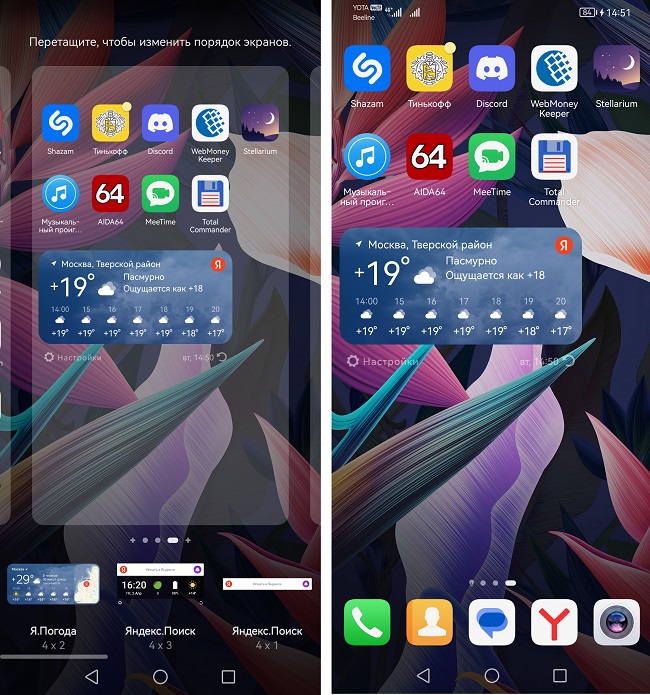
Перемещается виджет таким же способом, как и обычный ярлык. Зажимаем и удерживаем палец на нем, после чего перемещаем в нужную область экрана и отпускаем палец.
Как изменить виджет
Изменить внешний вид виджета можно через его настройки. Причем эти самые настройки есть далеко не у всех. В “Яндекс Погода” такая возможность как видите имеется:
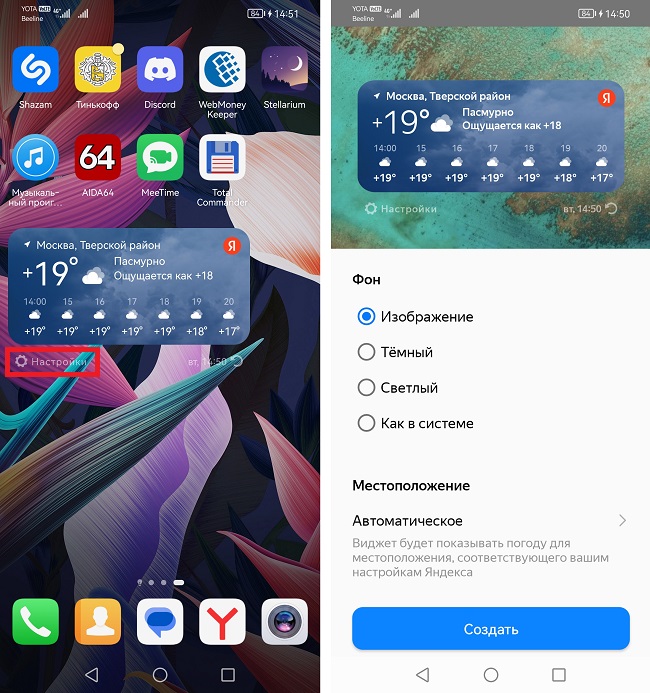
Здесь можно поменять фон и настроить режим определения местоположения. Соответственно, у каждого виджета будет свой набор настроек, или же его не будет вовсе.
Как удалить виджет с рабочего стола
Для удаления зажимаем и удерживаем палец на виджете. Над ним появится надпись “Удалить” 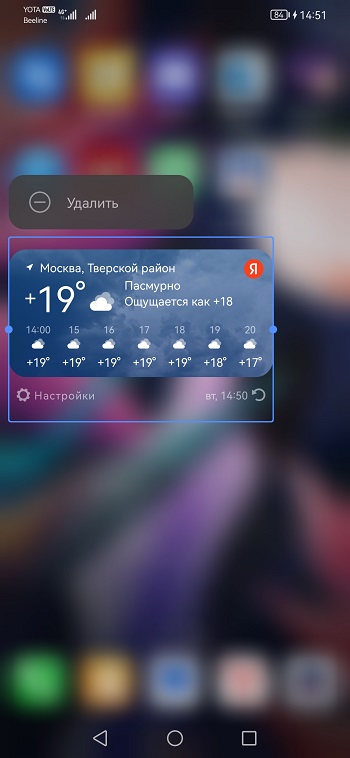
При этом удаленный виджет не исчезнет полностью – его снова можно будет добавить через режим редактирования рабочего стола.



