

Наверняка вы не раз натыкались на просторах интернета на сайты, где нет русского языка. Решение данной проблемы в виде встроенного переводчика есть почти во всех браузерах. Рассказываем как в браузере перевести страницу на русский язык и как включить данную опцию если ее нет. Рассмотрим самые популярные браузеры исходя из статистики посетителей нашего сайта: Яндекс Браузер, Chrome, Firefox, Edge, Opera.
На ПК
Для начала пробежимся по ПК версиям популярных браузеров.
Яндекс Браузер
При переходе на веб-страницу, где нет русского языка – браузер сам предложит осуществить перевод. Если вы случайно закрыли это окно, жмем на иконке переводчика в правом верхнем углу экрана.
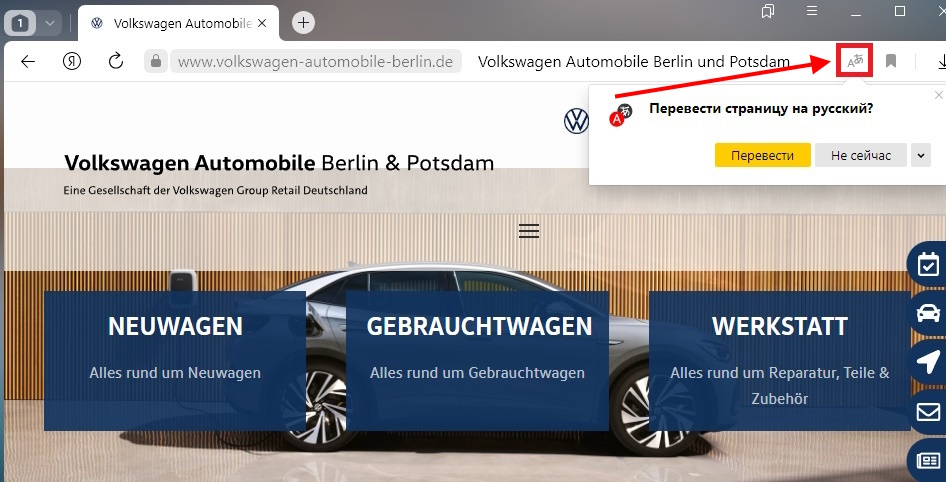
Включение функции перевода страниц в Яндекс Браузере (если она неактивна):
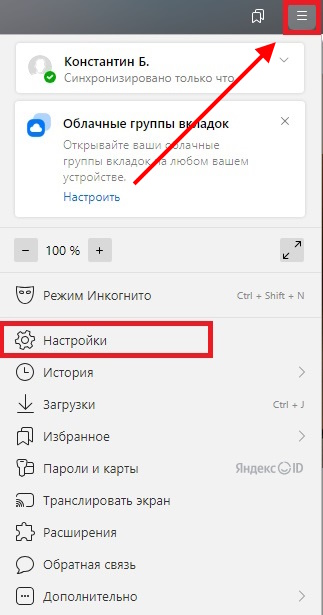
Шаг 1. Переходим в “Настройки” браузера нажав на иконку “три полосы” в правом верхнем углу экрана.
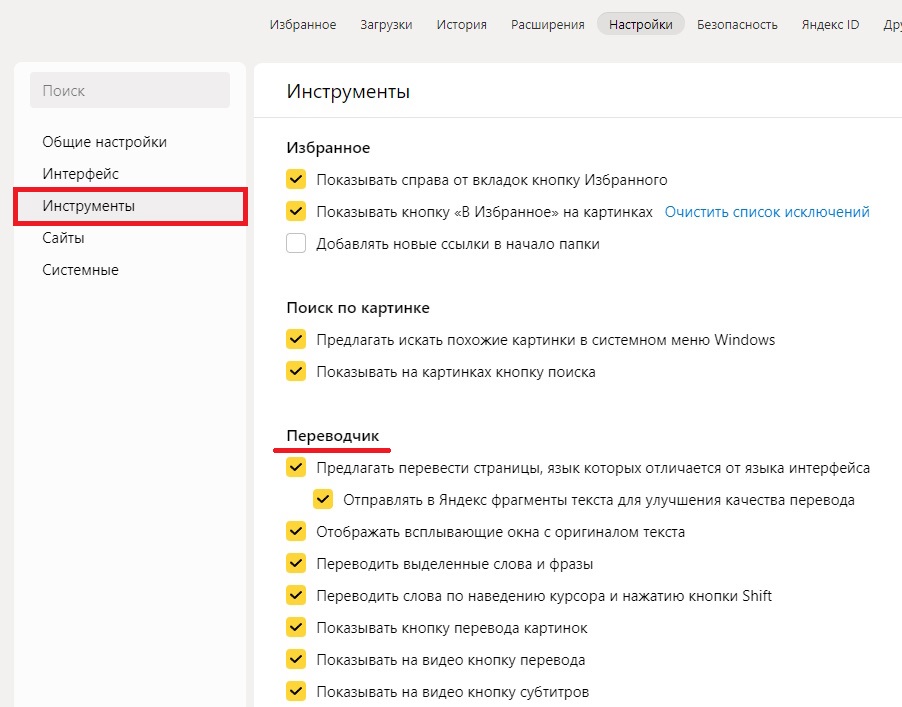
Шаг 2. Во вкладке “Инструменты” находим переводчик и включаем все необходимые опции.
Google Chrome
Для перевода страницы на русский Chrome использует встроенный google переводчик. Точно также, как и в Яндекс Браузере, иконка перевода находится в правом верхнем углу.
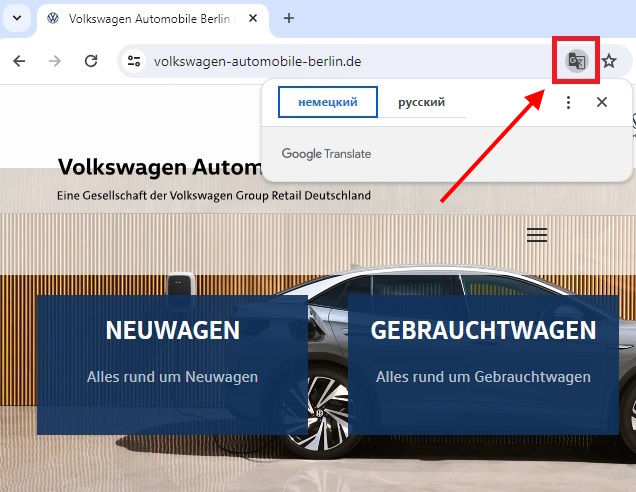
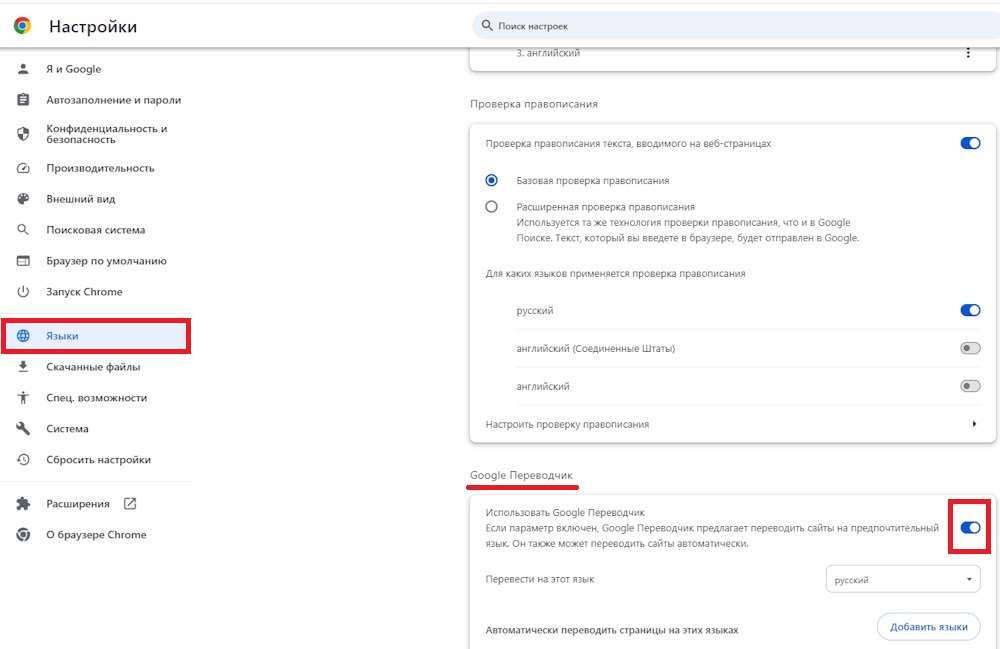
Включение функции перевода страниц в Google Chrome (если она неактивна):
Шаг 1. Кликаем по иконке “три точки” в правом верхнем углу экрана и переходим в “Настройки”.

Шаг 2. Далее переходим во вкладку “Языки” и включаем Google Переводчик.
Firefox
У данного браузера также есть встроенный переводчик, однако на русский язык он перевести не способен (во всяком случае на момент написания статьи).
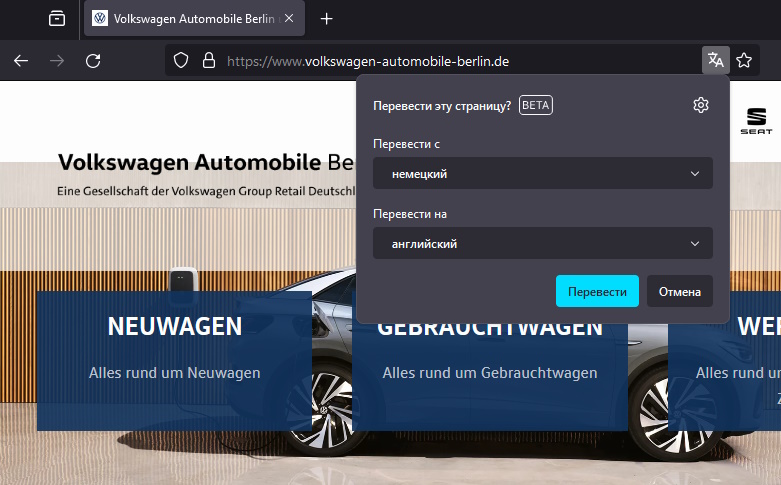
Вероятно русский язык добавлен, но на данный момент для решения данного вопроса нужно будет установить дополнительное расширение. Переходим на официальный магазин расширений addons.mozilla.org и в поиске ищем “Переводчик”.
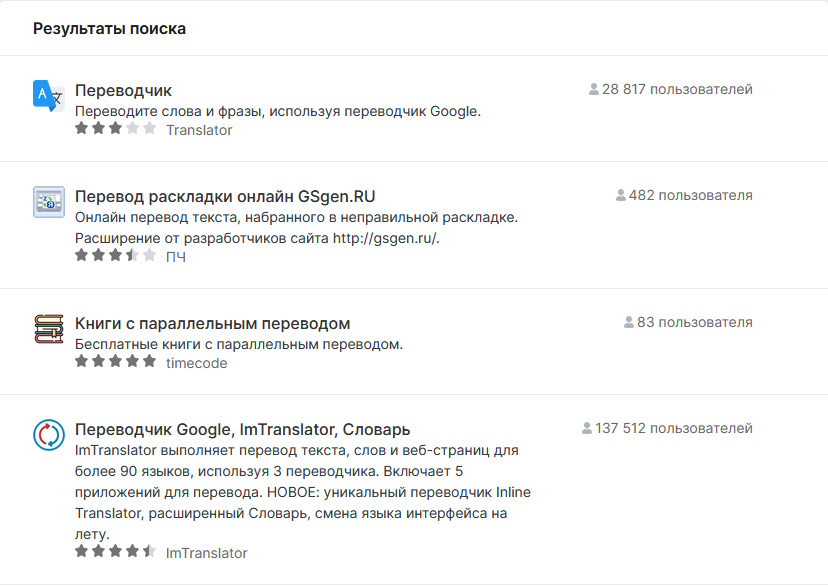
Здесь довольно большой выбор. Устанавливаем, пробуем, оставляем оптимальный для вас вариант. На самом деле в такой ситуации гораздо проще просто установить тот же Яндекс Браузер или Google Chrome и воспользоваться их встроенным переводчиком.
Edge
Здесь с автоматическим переводом все в порядке и соответствующая иконка находится на стандартном месте.

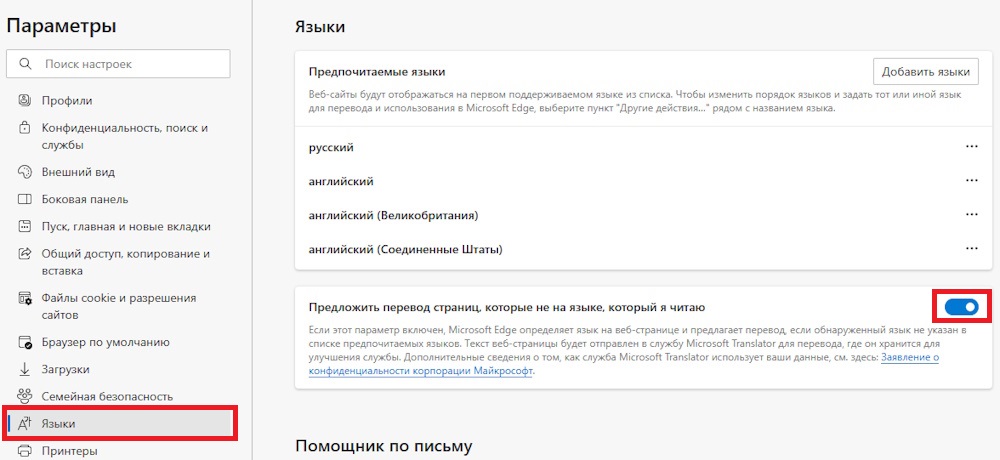
Включение функции перевода страниц в Edge (если она неактивна):
Шаг 1. Нажимаем на иконку “три точки” в правом верхнем углу экрана и переходим в “Параметры”.
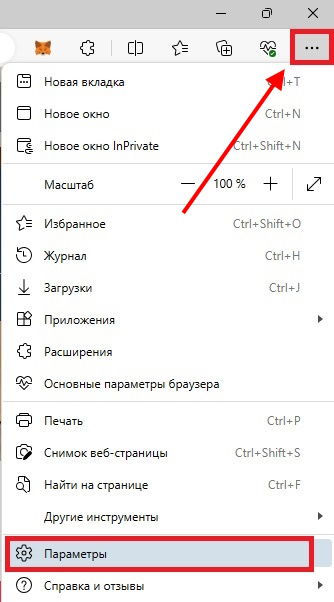
Шаг 2. Далее открываем вкладку “Языки” и включаем перевод страниц.
Opera
В этом браузере не встроенного переводчика, так что тут два варианта: первый – перейти в официальный расширений addons.opera.com и найти там подходящий переводчик.
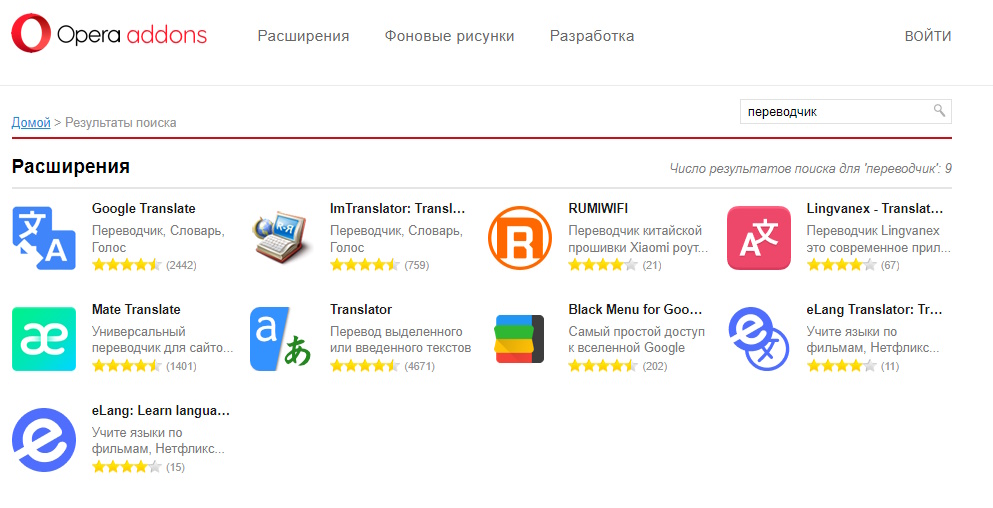
Второй вариант – воспользоваться Chrome или Яндекс Браузером с их встроенными переводчиками.
На смартфонах
На смартфонах подавляющее число пользователей пользуется Яндекс Браузером и Google Chrome. Здесь интерфейс отличается от ПК, но перевод страниц на русский осуществляется также очень просто.
Яндекс Браузер
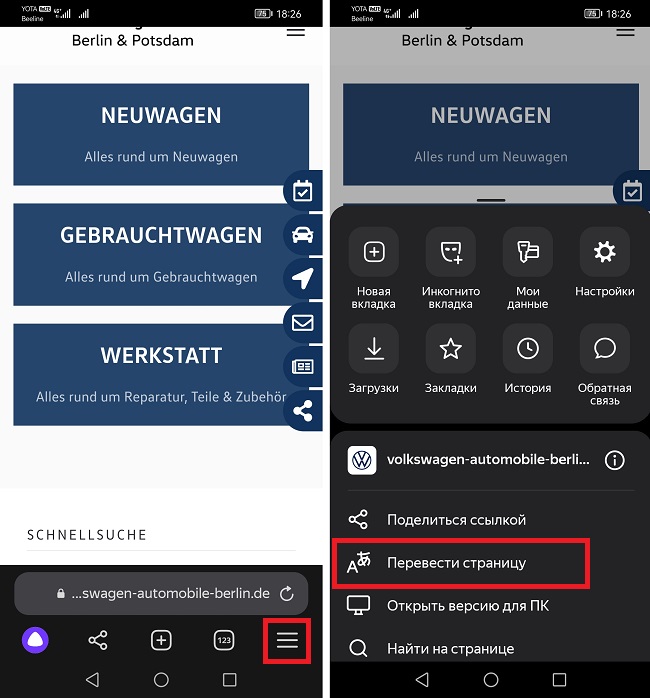
Нажимаем на иконку “три полосы” и в открывшемся окне “Перевести страницу”.
Google Chrome
Нажимаем на иконку “три точки” в правом верхнем углу экрана. В открывшемся меню выбираем “Перевести…”.
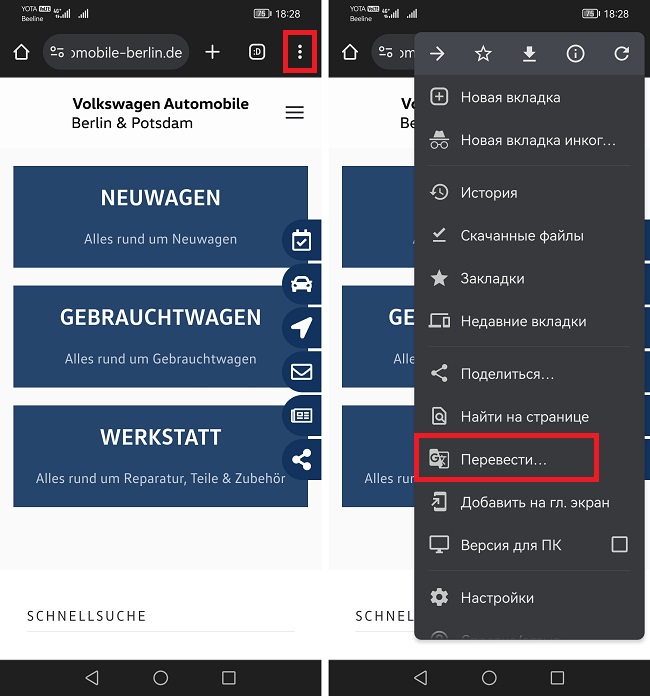
Причем оба браузера при попадании на страницу на иностранном языке обычно автоматически предлагают осуществить перевод.



