
Если у вас вышла из строя мышка или у нее села батарейка, выключить компьютер привычным способом не получится. Это можно сделать с помощью клавиатуры, но многие в силу привычки просто не знают куда нажимать. Рассказываем как выключить/перезагрузить компьютер или ноутбук с помощью клавиатуры без использования мышки. Для этого есть несколько способов:
Способ №1 – через меню “Пуск”
Шаг 1. Вызываем меню “Пуск” клавишей Win (на клавиатуре выглядит как иконка Windows).
Шаг 2. Теперь нам надо с помощью клавиатуры перейти в меню выключения/перезагрузки. Для этого нужно нажать клавишу TAB. На экране вы увидите белый квадрат, подсвечивающий активный пункт меню. Несмотря на то, что меню “Пуск” на Windows 10 и 11 визуально отличаются, принцип абсолютно одинаковый.
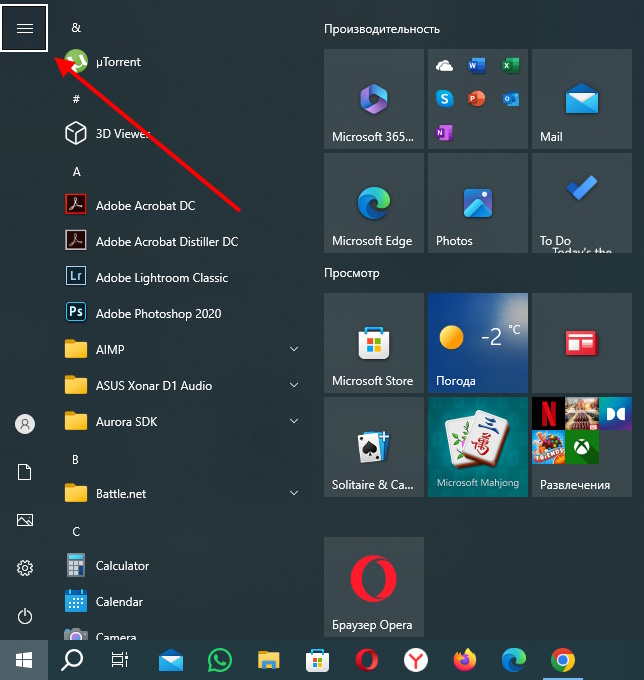
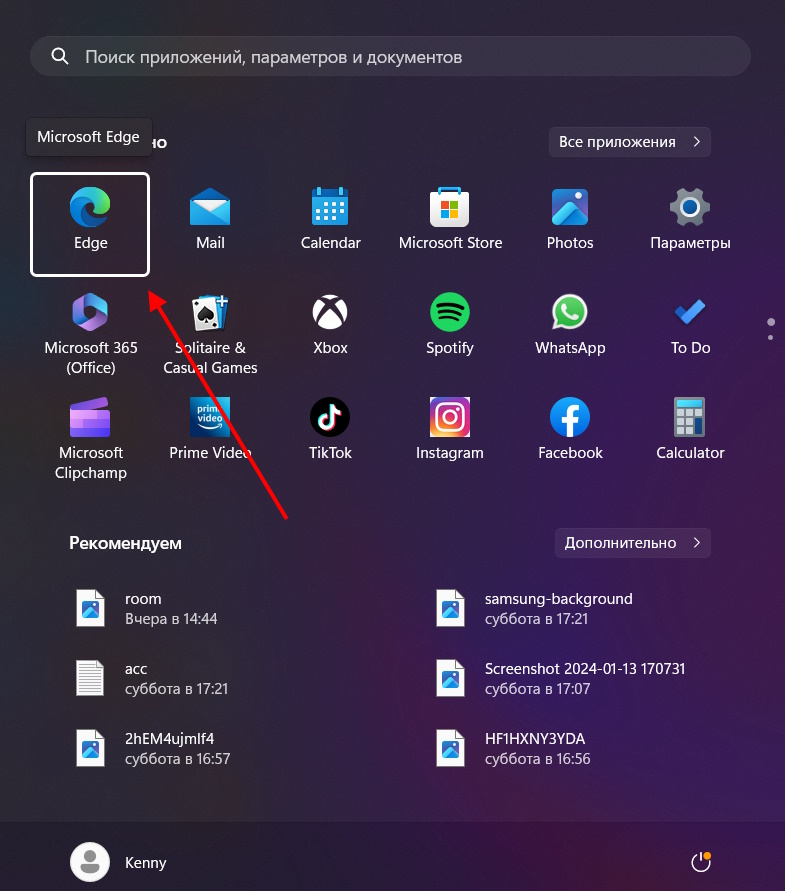
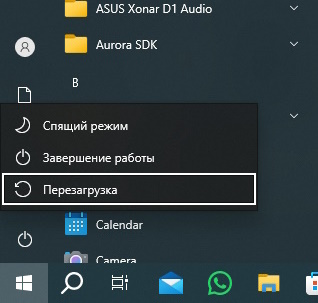
Шаг 3. Далее с помощью этой же клавиши TAB нужно переключить выделение в нужную зону. В Windows 10 эта зона слева, а в Windows 11 – зона внизу. Теперь стрелочками на клавиатуре выбираем меню выключения/перезагрузки и подтверждаем выбор клавишей Enter.
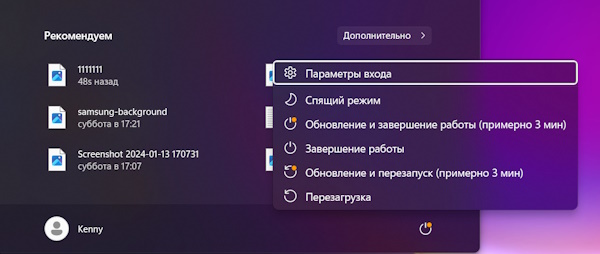
Способ №2 – Ctrl+Alt+Del
Шаг 1. Нажимаем Ctrl+Alt+Del. Данное сочетание клавиш вызывает небольшое меню, где нам нужно стрелочками выбрать “Выйти”.
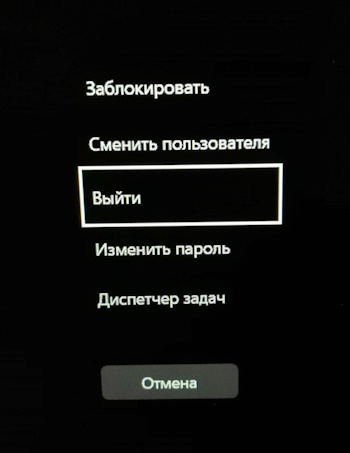
Шаг 2. Откроется окно входа в систему. Как и в первом варианте – нужно нажать TAB, чтобы появилось окошко переключения между пунктами меню. После чего стрелочками выбираем выключение и подтверждаем выбор нажав Enter.
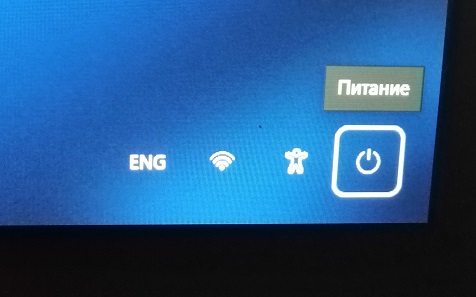
Выбираем нужный вариант и готово.
Способ №3 – сочетание клавиш Win+X
Шаг 1. Нажимаем одновременно клавиши Win+X (актуально для Windows 10 и 11).
Шаг 2. Откроется меню, где с помощью стрелочек переходим к пункту “Завершение работы или выход из системы”.
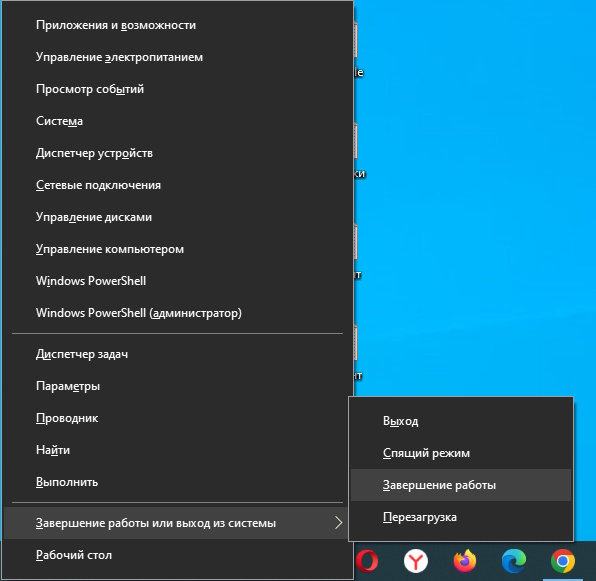
Выбираем нужный вариант и подтверждаем действие нажав Enter.
Способ №4 – Alt+F4
Шаг 1. Большинство пользователей знает, что сочетание Alt+F4 приводит к закрытию текущей программы или окна. Если нажать Alt+F4 на рабочем столе – появится меню выключения/перезагрузки ПК или ноутбука.
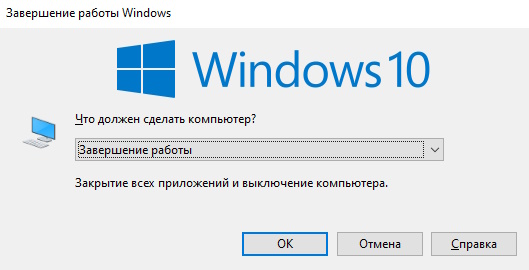
Шаг 2. Далее стрелочками выбираем нужный пункт и жмем Enter.
Способ №5 – через команду “Выполнить”
Шаг 1. Вызываем окно “Выполнить” сочетанием клавиш Win+R.
Шаг 2. Если вам требуется осуществить перезагрузку – вписываем в поле команду shutdown /r /t 0 и жмем Enter.
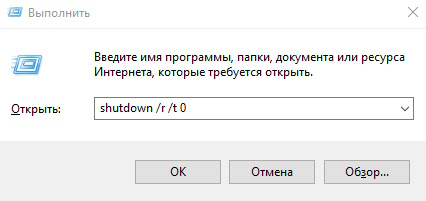
Для выключения вписываем команду shutdown /s /t 0
Способ №6 – принудительное завершение работы
Если система полностью повисла и не работает даже клавиатура – зажимаем и удерживаем клавишу “Включение” в течение нескольких секунд. В результате у ПК или ноутбука просто отключится питание.
На самом деле можно попробовать нажать “Питание” не удерживая его. Срабатывает не на всех ноутбуках, но на ПК как правило должно произойти стандартное завершение работы системы и выключение.



