

Небольшой гайд по работе с черным списком. Рассказываем как заблокировать пользователя в Телеграм, как его разблокировать, где посмотреть черный список и как понять что вас заблокировали.
Как заблокировать пользователя в Телеграм
Это можно сделать двумя способами: через чат с пользователем или через черный список.
Способ №1 – через чат с пользователем
Наиболее удобный вариант блокировки пользователя в Telegram – непосредственно через чат
Шаг 1. Переходим в чат и нажимаем на иконку пользователя в верхней части экрана. В открывшемся окне нажимаем на иконку “три точки” в правом верхнем углу.
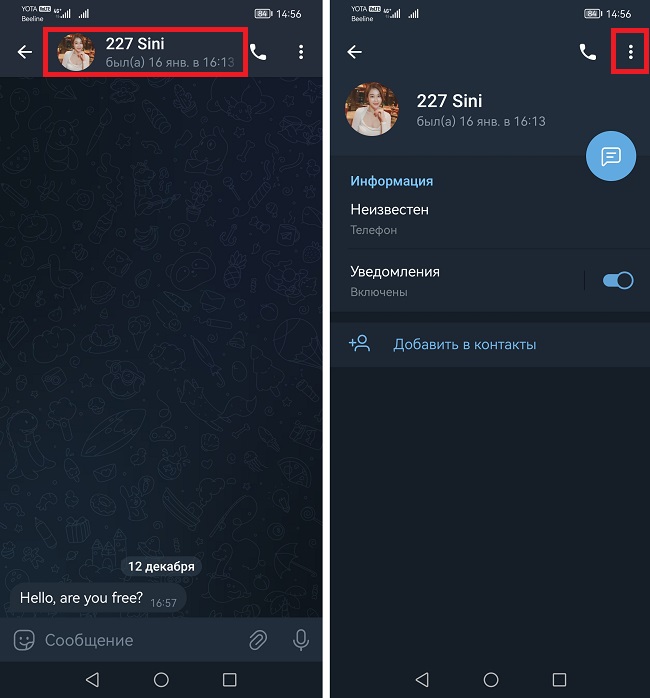
Шаг 2. В открывшемся меню жмем “Заблокировать”, после чего подтверждаем действие.
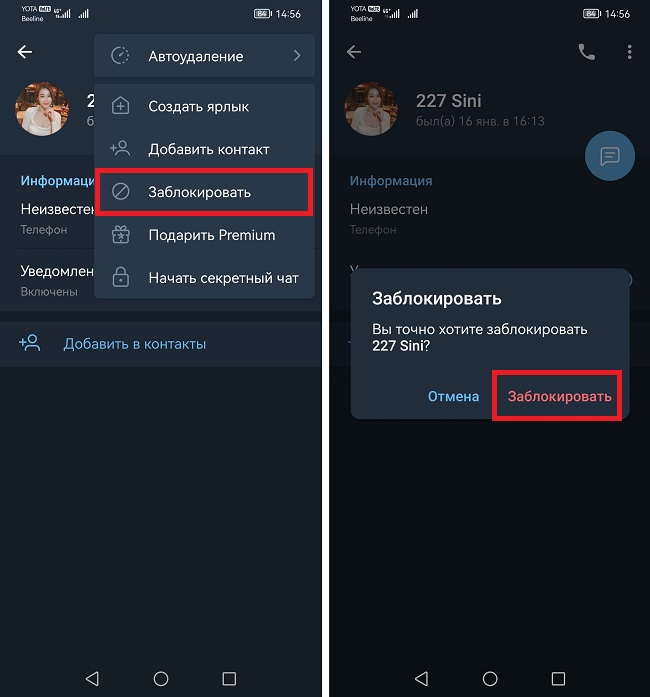
Готово. Пользователь заблокирован и добавлен в черный список.
Способ №2 – через черный список
Этот способ подойдет для тех, кто хочет заодно найти всех заблокированных пользователей.
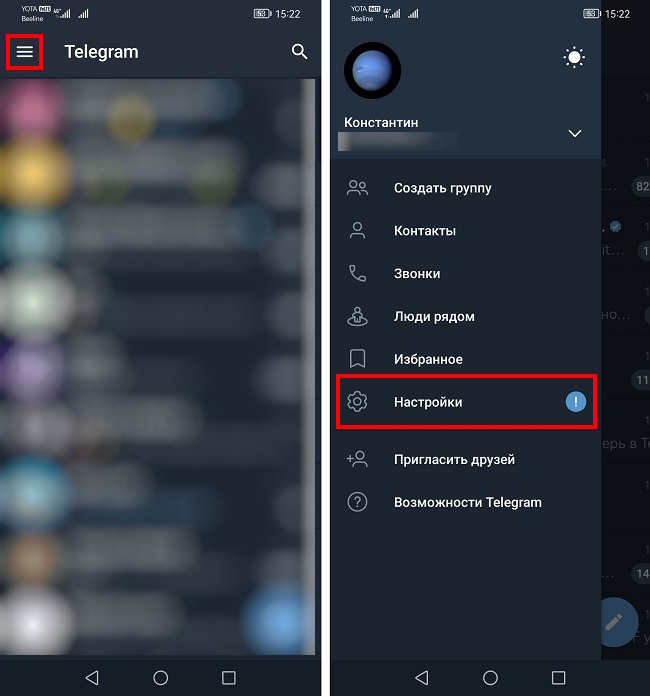
Шаг 1. Переходим в настройки Telegram.
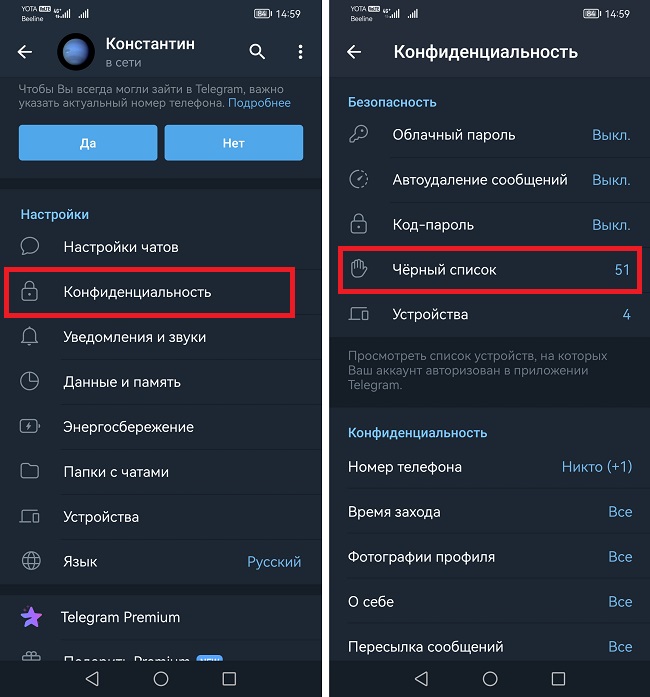
Шаг 2. Далее в раздел Конфиденциальность > Черный список. Здесь вы увидите полный список тех, кого вы уже заблокировали.
Шаг 3. Чтобы добавить в черный список еще один контакт – жмем “Заблокировать”. Откроется окно с вашими чатами, где достаточно кликнуть по нужному. Вы также можете перейти в список контактов и выбрать через него.
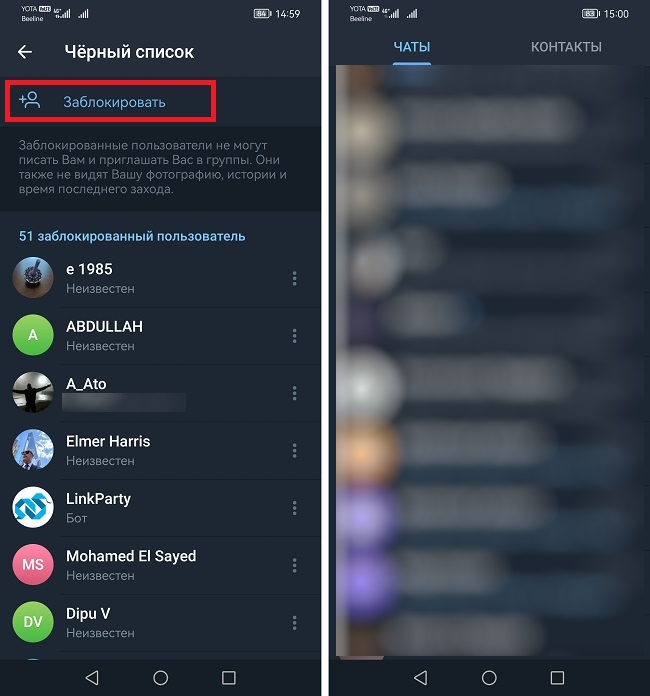
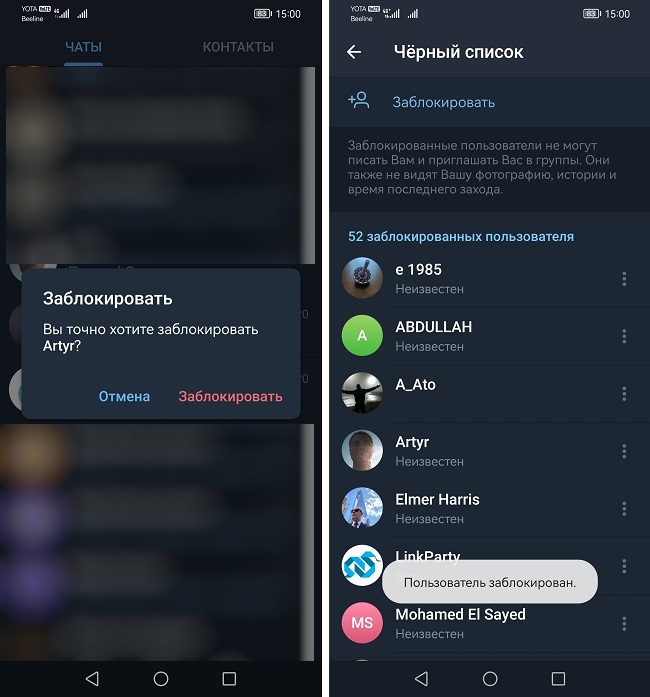
Шаг 4. После выбора останется лишь подтвердить действие. В итоге вы вернетесь в окно с черным списком, который пополнился еще на один контакт.
Как разблокировать пользователя в Телеграм
Точно такими же путями, как и в случае блокировки.
Способ №1 – через чат с пользователем
Открываем чат с пользователем и жмем по его профилю в верхней части экрана. У заблокированного пользователя в профиле будет кнопка “Разблокировать”.
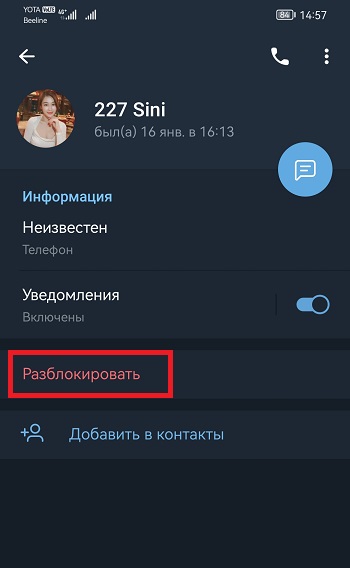
Можно также нажать на иконку “три точки” в правом верхнем углу и нажать “Разблокировать”.
Способ №2 – через черный список
Заходим в Настройки > Конфиденциальность > Черный список. Напротив каждого заблокированного пользователя есть иконка “три точки”. Жмем на нее и появится кнопка “Разблокировать”.
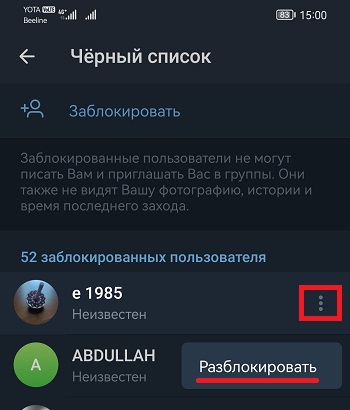
Данный способ будет удобней, если вам нужно быстро разблокировать несколько пользователей. Здесь их будет легче найти, чем через список чатов.
Как понять, что вас заблокировали в Телеграм
Есть сразу несколько признаков того, что вы были заблокированы пользователем:
- Его время последнего посещения будет всегда отображаться “Был (а) давно” даже если он активно пользуется мессенджером
- В поле “Имя пользователя” будет надпись “unknown”
- Не будет отображаться аватарка
- Сообщения этому пользователю будут отправляться, но в статусе получения всегда будет одна галочка (означает, что сообщение не было доставлено)
- При попытке позвонить вы получите сообщение “Не удалось соединиться”
Никаких уведомлений, когда кто-то вас заблокировал Telegram не отправляет. Так что понять это можно лишь по описанным выше признакам.
Если вы находитесь в общих группах – блокировка никак не повлияет на отображение сообщений контакта, занесенного в черный список.



