

Как вручную обновить Яндекс Браузер до последней версии, если автоматическое обновление отключено. Рассказываем как это сделать на телефонах и на ПК.
Содержание
Обновляем Яндекс Браузер на телефонах
Тут есть два варианта: через настройки самого браузера и через Google Play.
Через настройки
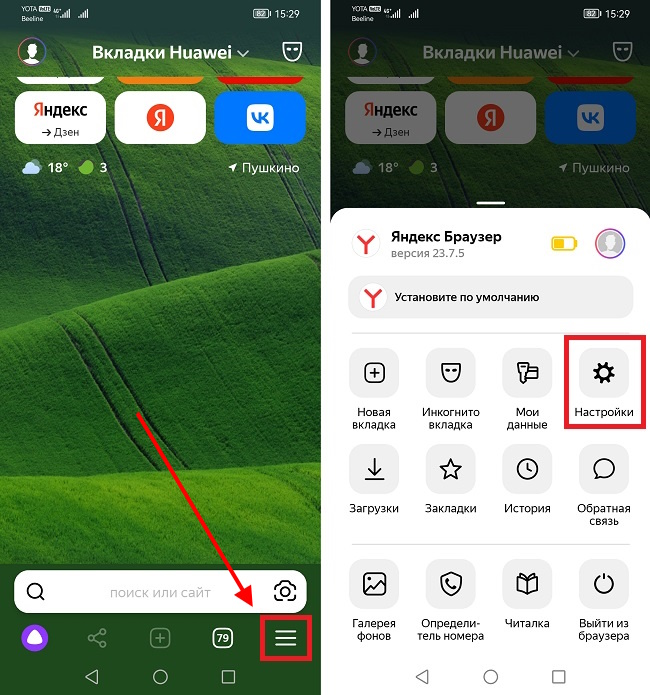
- Запускаем Яндекс Браузер, жмем на иконку “три полосы” и переходим в “Настройки”
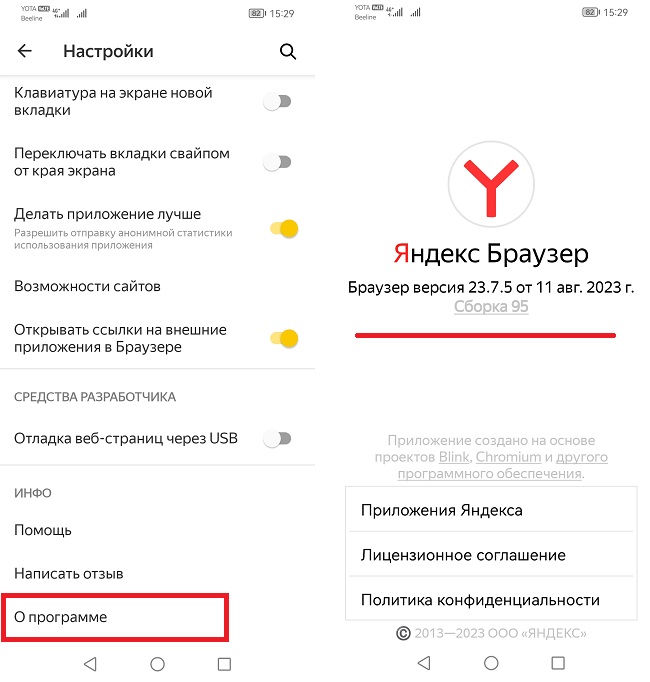
- В настройках прокручиваем страницу до самого конца – здесь есть пункт “О программе”. Если версия браузера устарела – тут появится кнопка для обновления. Если же у вас установлена актуальная сборка, то на экране просто отобразится информация о текущей версии приложения
Через Google Play
Это универсальный способ, который подходит для обновления приложений на Андроид смартфонах.
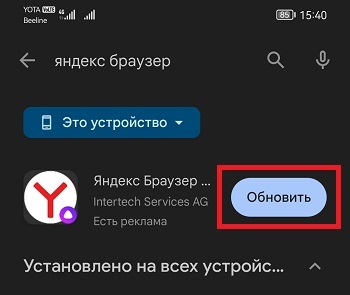
- Переходим в Google Play и через поиск находим “Яндекс Браузер”
- Если для него есть свежая версия – напротив появится кнопка “Обновить”
Обновляем Яндекс Браузер на ПК
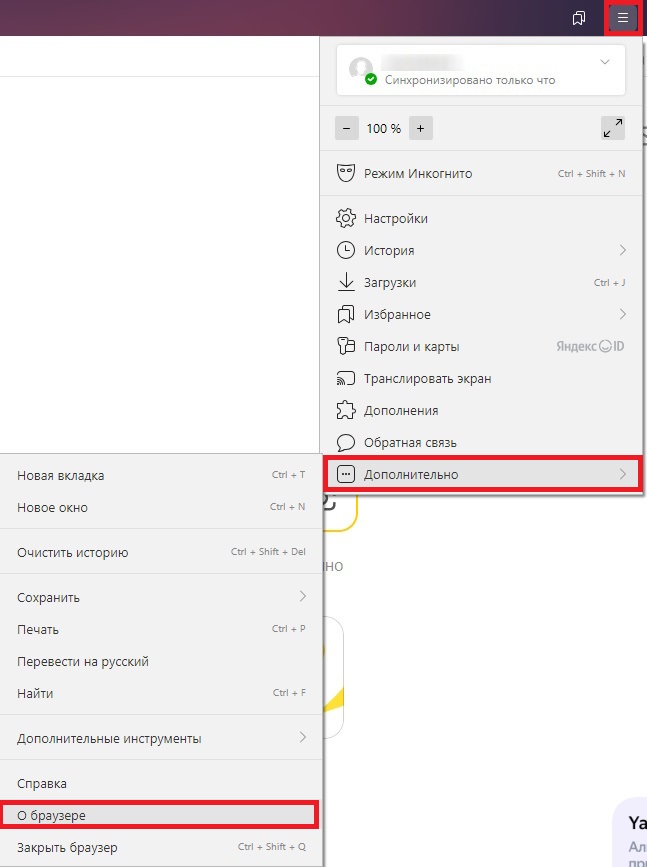
- Запускаем браузер и кликаем по иконке “три полосы” в верхнем правом углу
- Переходим в пункт “Дополнительно” > “О браузере”
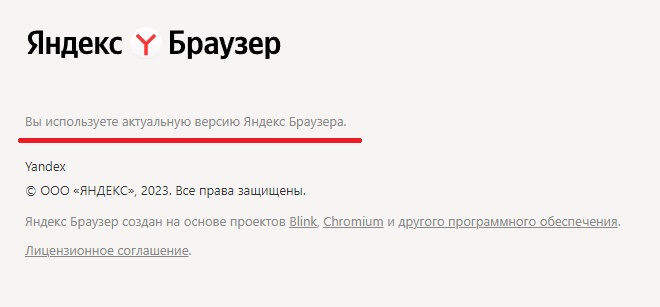
- Если доступно обновление – появится соответствующая кнопка. Если версия браузера актуальна, вы увидите такое сообщение:
Включаем автоматическое обновление
Чтобы не обновлять Яндекс Браузер вручную – делаем следующее:
- Переходим в “Настройки”
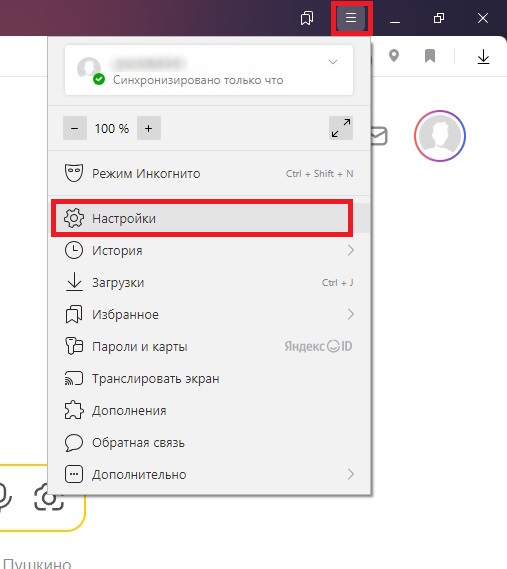
- Открывшееся меню настроек довольно громоздкое. Для удобства навигации в левом углу есть вкладки – нас интересует раздел “Система”. Нажав на него, вы легко отыщите пункт “Обновлять браузер, даже если он запущен”
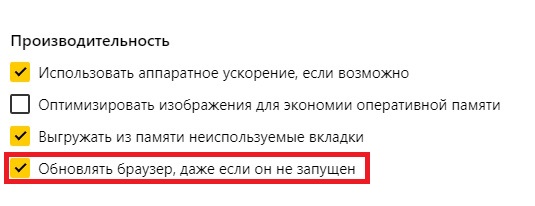
Теперь приложение будет обновляться в фоновом режиме.



