

Стандартным браузером редко кто пользуется, так как все уже давно привыкли к Chrome, Firefox, Opera и Яндекс Браузеру. В Windows 10 и 11 браузером по умолчанию является Edge. Это значит, что ссылки с мессенджеров или документов будут открываться именно через Edge. В этом гайде мы покажем как установить браузер по умолчанию в Windows.
Браузер по умолчанию в Windows 11
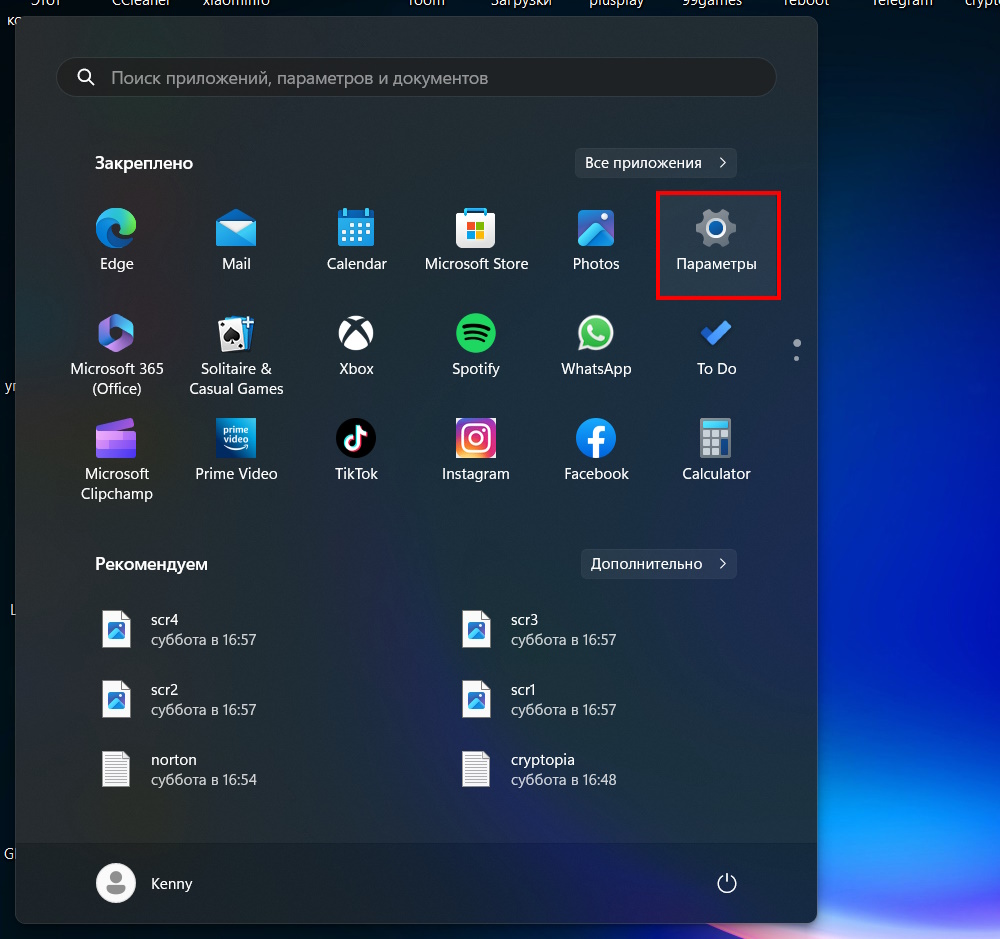
Шаг 1. Переходим в меню Пуск, далее “Параметры”. (если хотите узнать, как в Windows 11 переместить меню Пуск влево – читайте эту статью).
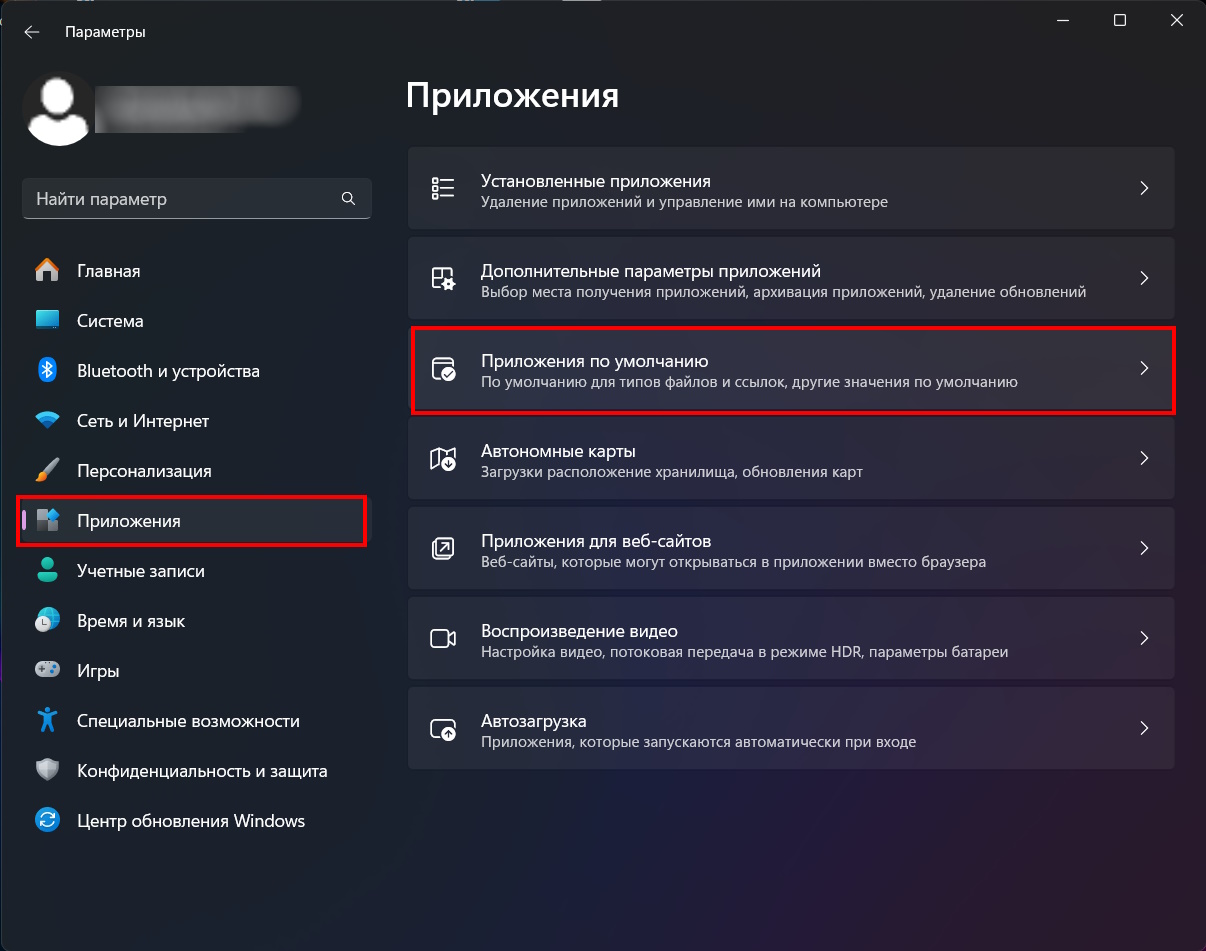
Шаг 2. Далее в панели слева выбираем пункт “Приложения”. Перемещаемся в правую панель – пункт “Приложения по умолчанию”.
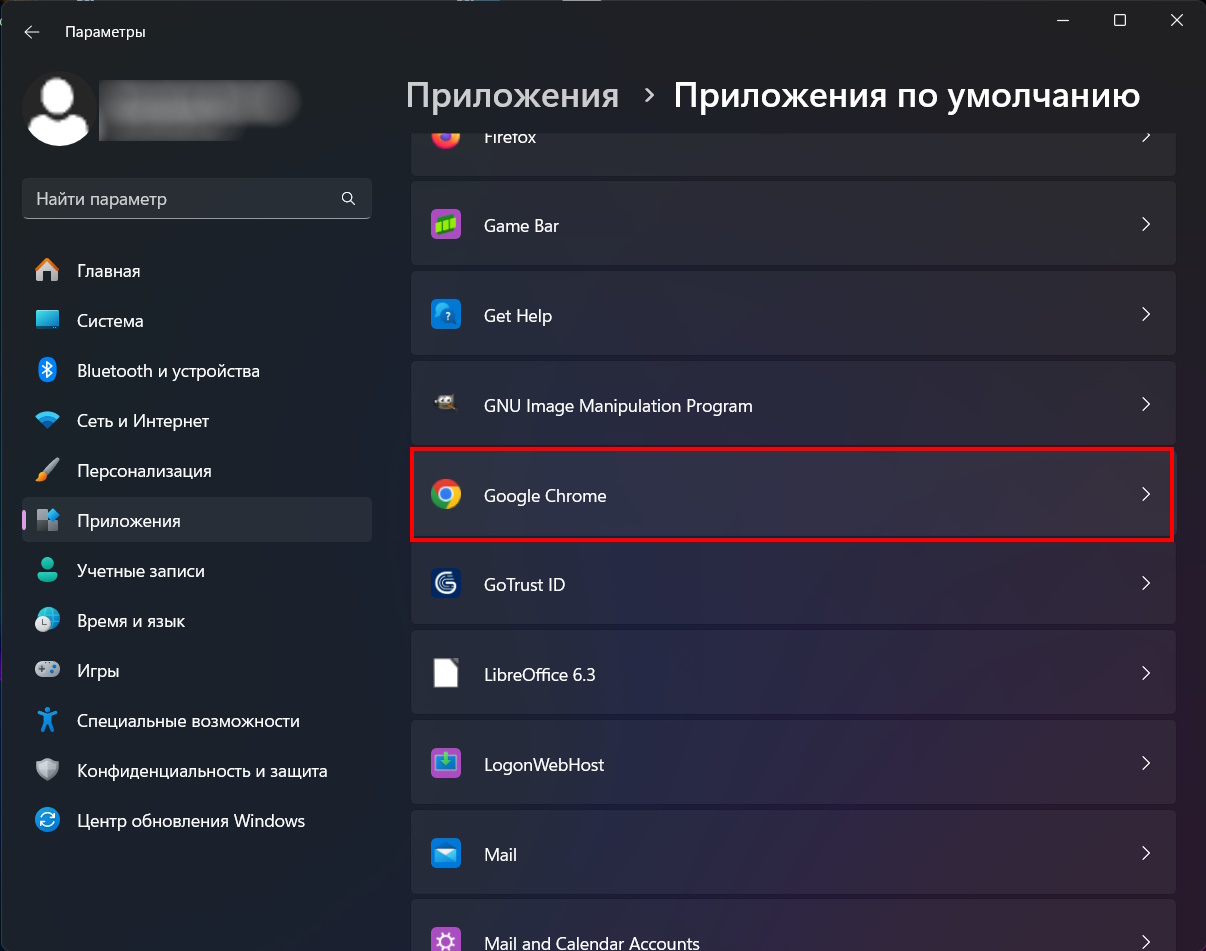
Шаг 3. Откроется список, где нам нужно найти браузер, который мы будем использовать как основной. Пусть это будет Google Chrome.
Шаг 4. В открывшемся окне кликаем на кнопку “По умолчанию” и готово.
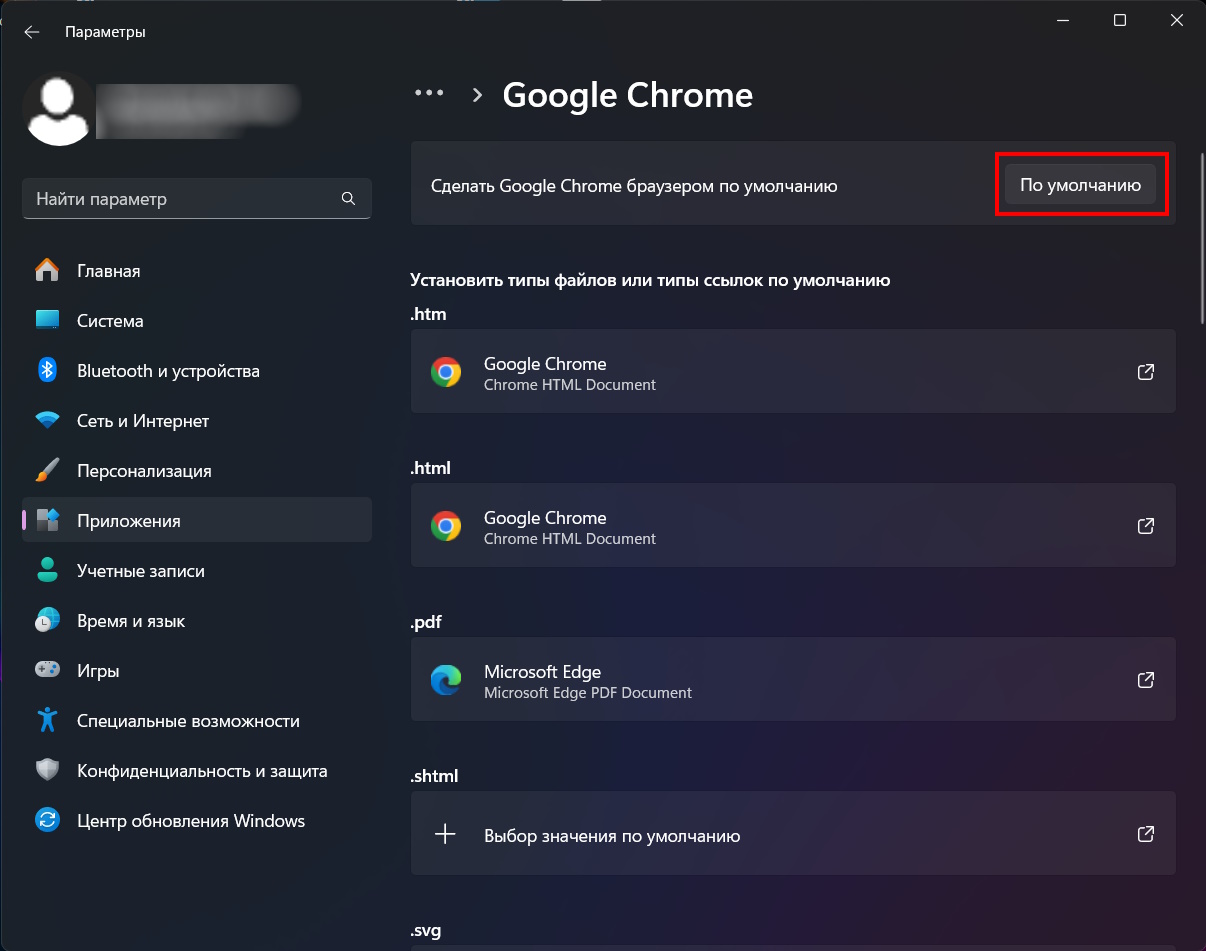
В этом же окне можно настроить открытие файлов и изображений разных форматов через нужный браузер.
В Windows 11 есть еще один способ перейти к настройке приложений по умолчанию. Для этого нужно открыть “Панель управления” и в правом верхнем углу экрана переключить режим отображение на крупные или мелкие значки. Далее находим пункт “Программы по умолчанию” и попадаем в меню настройки.
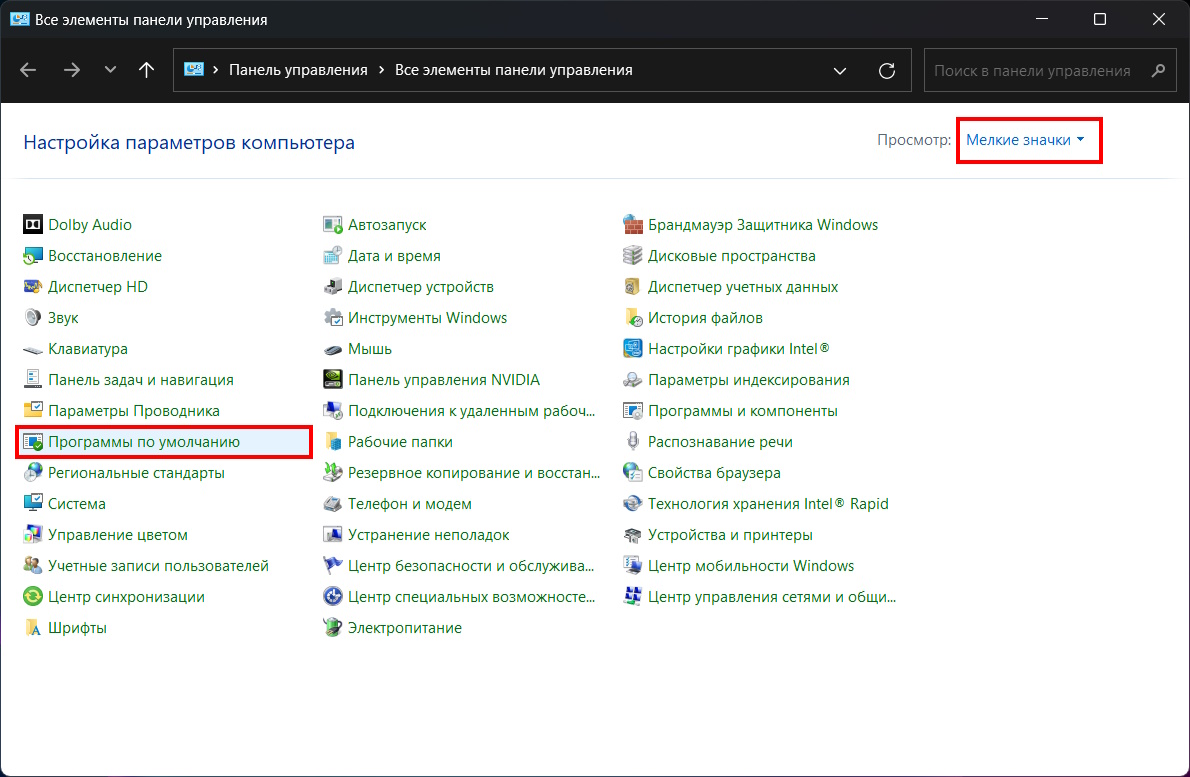
Для тех, кто не знает как отобразить ярлык “Панели управления” на рабочем столе – читайте этот гайд. Здесь описывается вывод ярлыка “Мой компьютер”. Отображение “Панели управления” осуществляется точно таким же способом.
Браузер по умолчанию в Windows 10
Шаг 1. Открываем меню Пуск и переходим в “Параметры”.
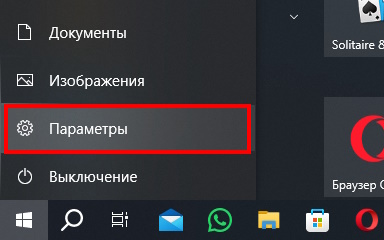
Шаг 2. В левом меню выбираем “Приложения по умолчанию”. Далее справа находим пункт “Веб-браузер”. Кликнув по нему вы сможете выбрать один из установленных на ПК браузеров в качестве основного.

Альтернативный вариант – перейти в “Панель управления”, переключиться на мелкие или крупные значки и открыть пункт “Программы по умолчанию”.
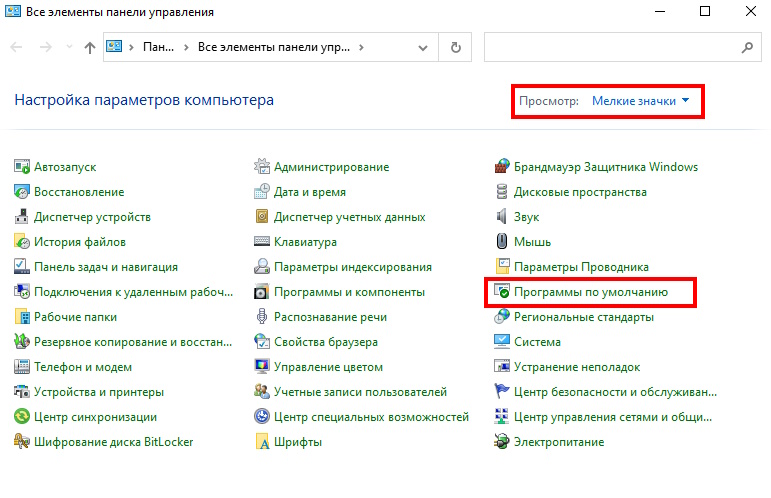
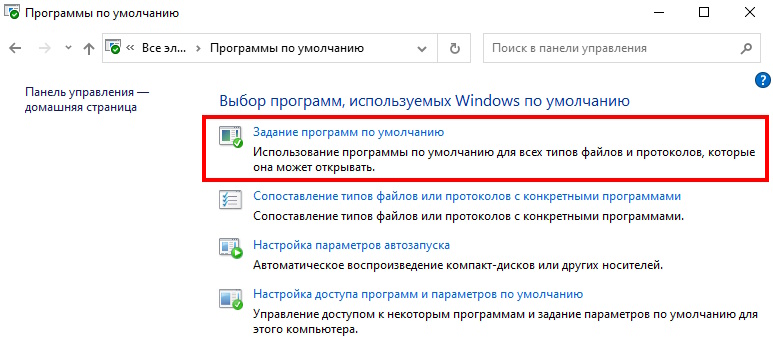
Далее заходим в “Задание программ по умолчанию”.
Универсальный способ
Сделать браузер основным можно и через его настройки. Посмотрим на примере Google Chrome:
Шаг 1. Кликаем по иконке “три точки” в правом верхнем углу экрана и переходим в “Настройки”.
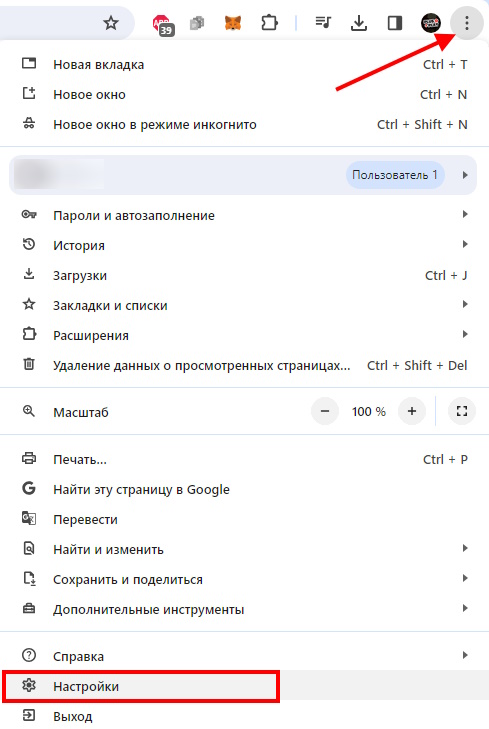
Шаг 2. В левом меню переходим во вкладку “Браузер по умолчанию”, далее справа “Использовать по умолчанию”.
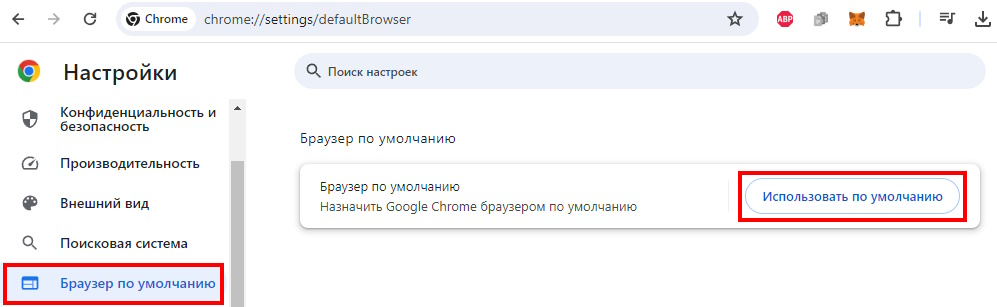
В результате вы попадете в раздел настройки приложений, где выберете тот браузер, который хотите сделать основным.



