
Опытный пользователь знает, что для того чтобы узнать модель видеокарты на компьютере, совершенно необязательно снимать крышку и заглядывать в системный блок. Для этого можно воспользоваться как стандартными возможностями Windows, так и сторонними приложениями. Об этом мы и расскажем в данной статье.
Просмотр модели видеокарты стандартными средствами Windows
Способ №1 – через управление компьютером
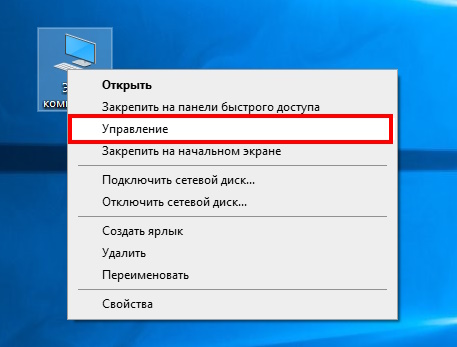
Шаг 1. Кликаем правой кнопкой мыши по ярлыку “Мой компьютер” (или “Этот компьютер”) и переходим в раздел “Управление” (в Windows 10).
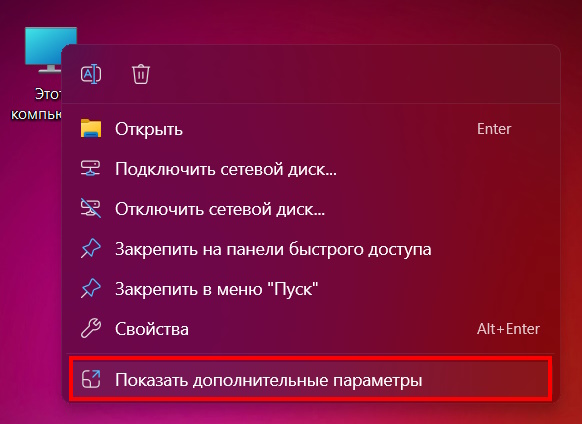
В Windows 11 нужно сперва “Показать дополнительные параметры”, а потом уже переходить в “Управление”.
Если вы не знаете, как отобразить ярлык “Мой компьютер” на рабочем столе в Windows 11 – читайте эту статью.
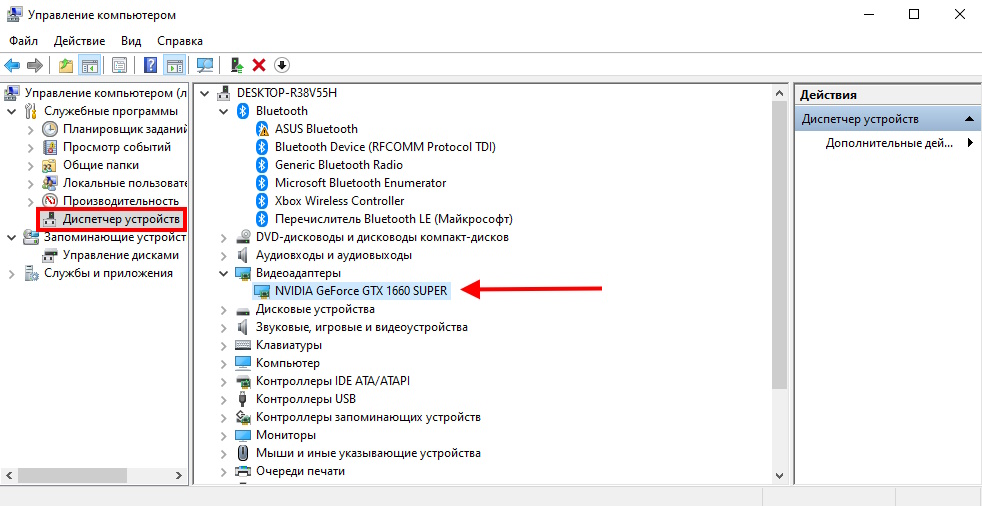
Шаг 2. В окне управления слева выбираем “Диспетчер устройств”, после чего справа открываем вкладку “Видеоадаптеры”. Здесь отображается модель вашей видеокарты.
Способ №2 – через диспетчер задач
Шаг 1. Нажимаем одновременно клавиши Ctrl+Alt+Del и переходим в “Диспетчер задач”.
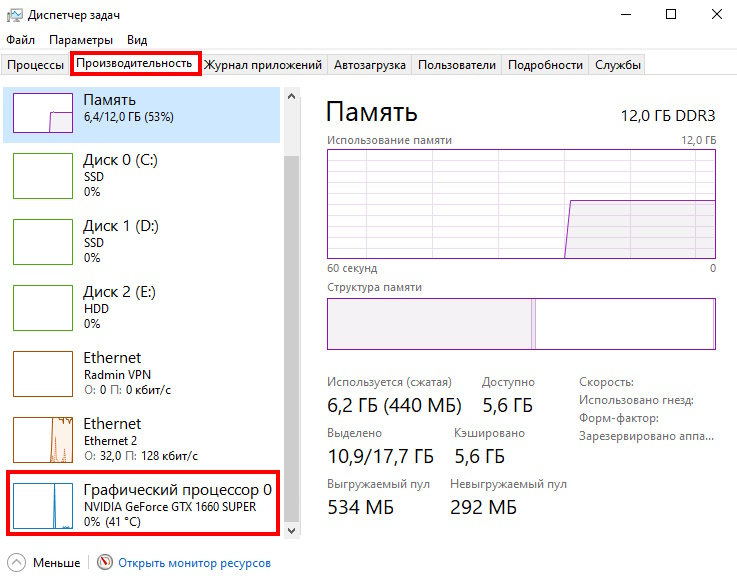
Шаг 2. В окне диспетчера открываем вкладку “Производительность”. Прокручиваем список вниз и видим пункт “Графический адаптер”. Здесь обычно и отображается название видеокарты.
Вот так это выглядит в Windows 10:
В Windows 11 дизайн слегка отличается:
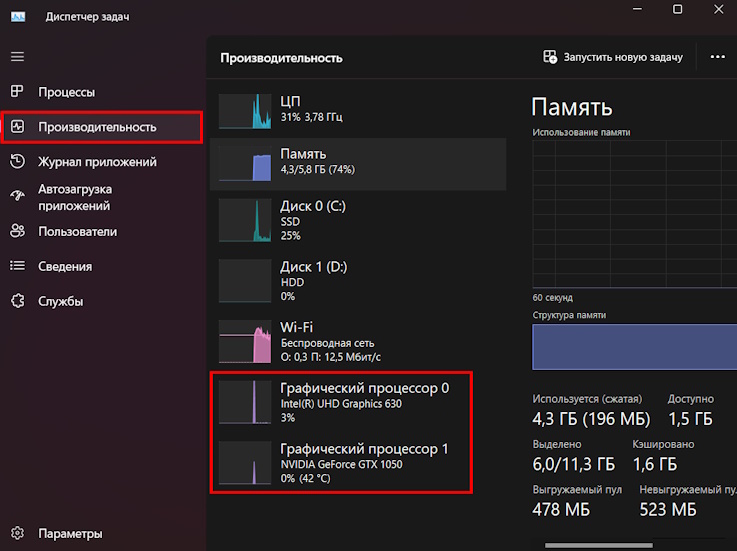
На скриншоте выше вы видите сразу два графических процессора. Один из них является встроенной в процессор видеокартой, а второй – это основная видеокарта.
Способ №3 – команда “msinfo32”
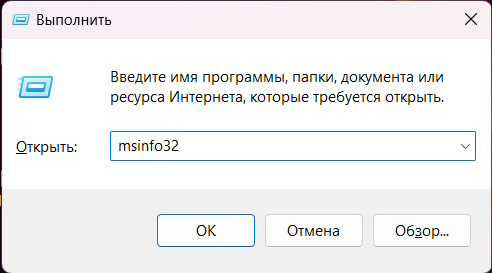
Шаг 1. Сочетанием клавиш Win+R вызываем окно “Выполнить”.
Шаг 2. Вписываем сюда команду msinfo32 и жмем OK.
Шаг 3. Откроется окно “Сведения о системе”. В левом меню выбираем Компоненты – Дисплей. Справа первым пунктом отображено название видеокарты.
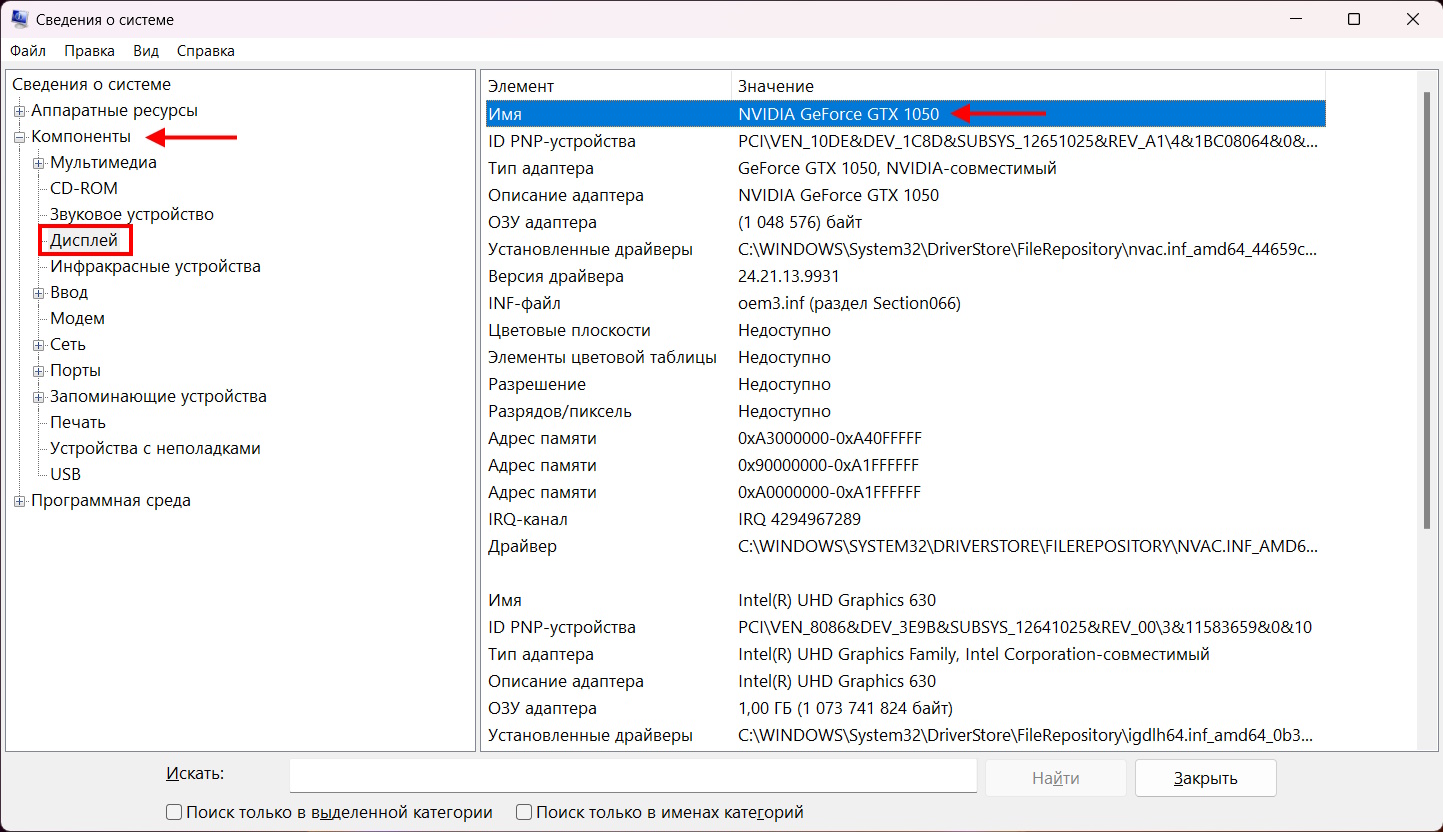
Способ №4 – команда “dxdiag”
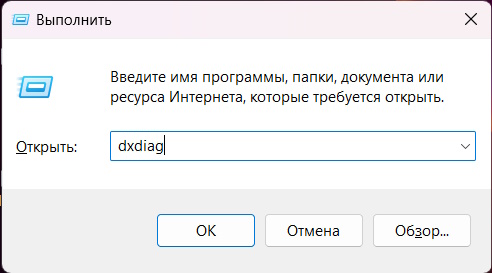
Шаг 1. Сочетанием клавиш Win+R вызываем окно “Выполнить”.
Шаг 2. Вписываем сюда команду dcdiag и жмем OK.
Шаг 3. Переходим во вкладку “Монитор” (для Windows 11) или “Экран” (для Windows 10).
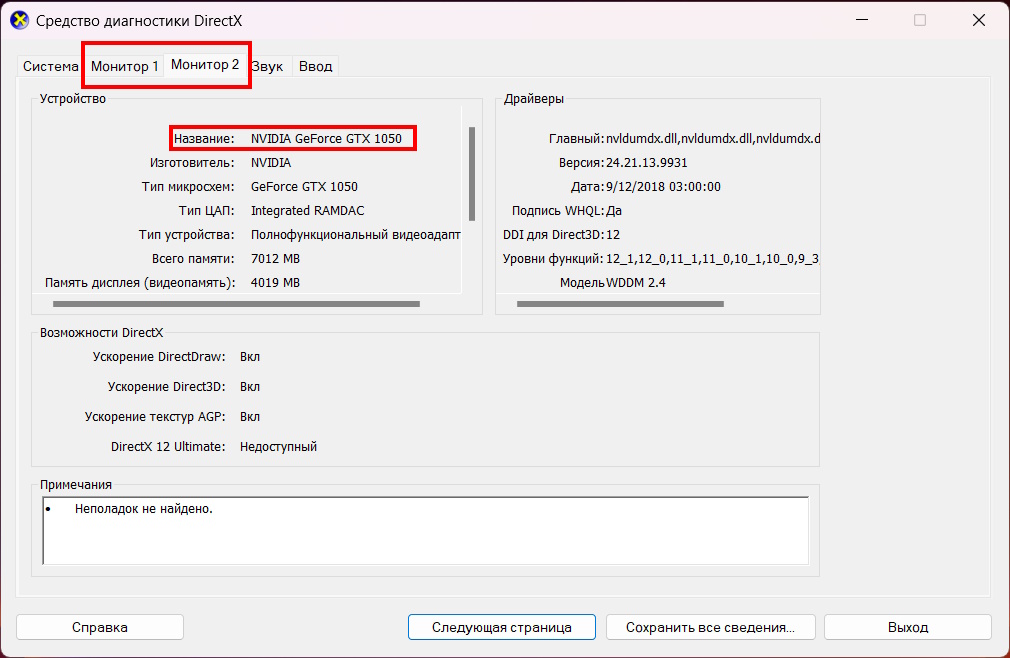
Название видеокарты отображается в первом пункте. Если у вашего процессора есть встроенная видеокарта, то отобразится две вкладки (Монитор 1 и Монитор 2).
Просмотр модели видеокарты с помощью приложений
Многие не очень любят устанавливать сторонние приложения и засорять систему. Однако в данном случае есть так называемые “мастхэв” утилиты, которыми пользуются многие продвинутые пользователи. Они позволяют получить много ценной информации не только о названии комплектующих, но и к примеру следить за температурой видеокарты, процессора и других компонентов.
GPU-Z
Официальный сайт: techpowerup.com/gpuz
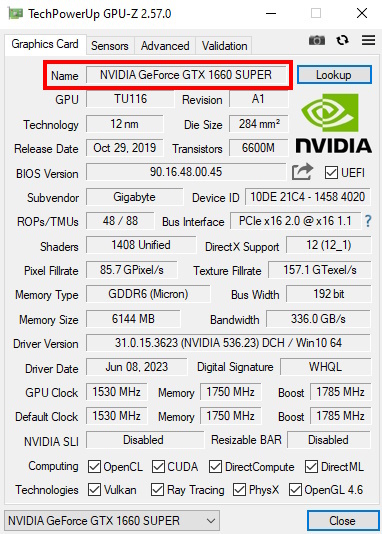
Для просмотра названия видеокарты достаточно скачать и установить данную утилиту. Модель графического процессора отображается в стартовом окне. Здесь вы сможете увидеть максимально детальную информацию о техпроцессе, памяти, частоте, температуре и многое другое.
HWMonitor
Официальный сайт: cpuid.com/softwares/hwmonitor
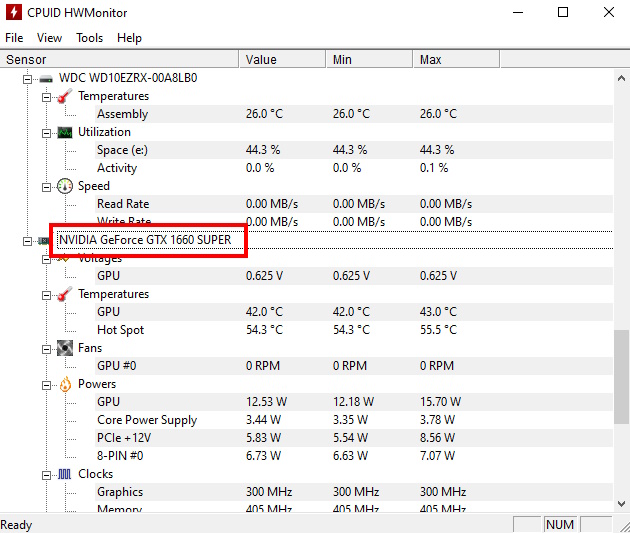
Это приложение создано в первую очередь для мониторинга температур и напряжения. Но модель видеокарты оно также отображает. Вообще весьма полезная и простая утилита, которая точно не будет лишней на вашем ПК.
AIDA64
Официальный сайт: aida64.ru
Очень популярная многофункциональная утилита. Она платная, но есть пробный 30-дневный период, так что можно бесплатно ее скачать и попробовать. Детальная информация о компьютере (в том числе и название видеокарты) отображается во вкладке “Компьютер” > “Суммарная информация”.
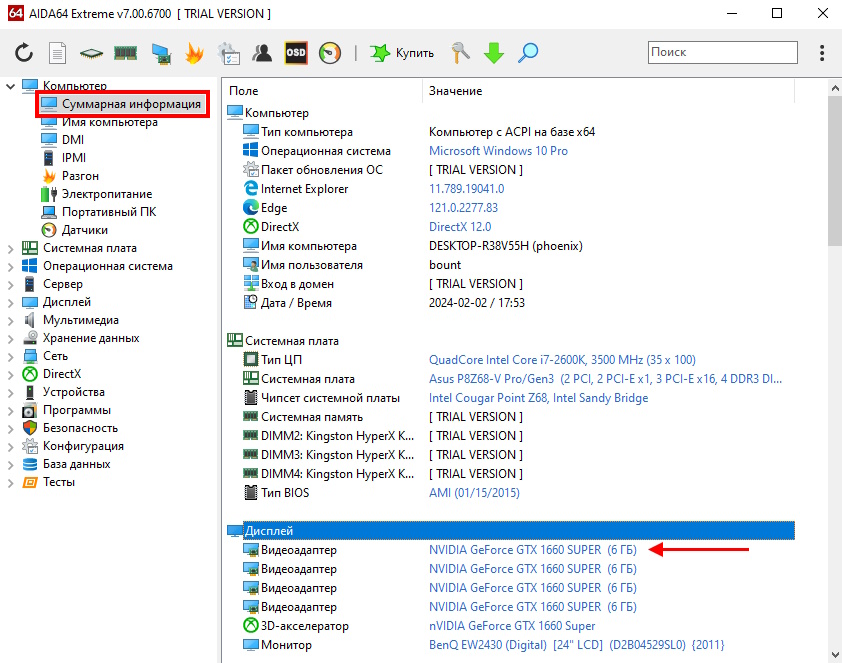
Более подробную информацию о видеокарте можно посмотреть во вкладке “Дисплей” > “Графический процессор”.



